Vyberte seznam rozvržení, které chcete odeslat jako soubory PDF do Autodesk Docs.
- Klikněte na . Hledat
Nebo zadejte na příkazovém řádku příkaz OTEVŘIODESLATDODOCS.
Otevře se paleta Odeslat do Autodesk Docs. Ve výchozím nastavení jsou všechna rozvržení pro aktuální výkres přidána na paletu a jsou vybrána.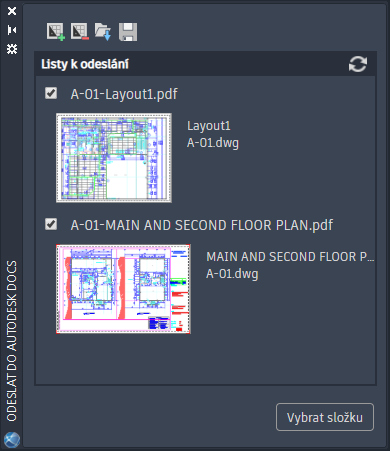
- Vytvořte seznam listů, které budou k dispozici k odeslání do služby Autodesk Docs, pomocí těchto ikon:
 – vybere výkres k přidání rozvržení do seznamu dostupných listů.
 – odebere vybraná rozvržení ze seznamu listů.
 – načte dříve uložený seznam listů.
 – uloží aktuální seznam listů do souboru, aby bylo možné jej snadno načíst.
Poznámka: Kliknutím pravým tlačítkem zobrazte místní nabídku.
– uloží aktuální seznam listů do souboru, aby bylo možné jej snadno načíst.
Poznámka: Kliknutím pravým tlačítkem zobrazte místní nabídku.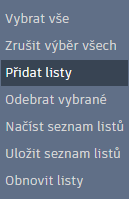
- Podle potřeby upravte názvy souborů PDF. Ve výchozím nastavení je název souboru PDF <název výkresu>-<název rozvržení>.PDF.
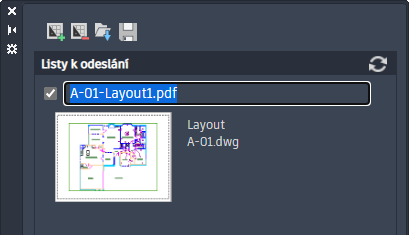
- Zaškrtnutím nebo zrušením zaškrtnutí políček definujte, které listy jako soubory PDF chcete do služby Autodesk Docs odeslat.
- Klikněte na možnost Vybrat složku.
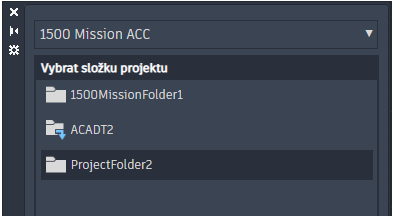
- V rozevírací nabídce vyberte projekt, do kterého chcete odeslat výkresy aplikace AutoCAD jako soubory PDF.
- Vyhledejte a vyberte složku v projektu.
 Klikněte na název složky, kterou chcete použít k odeslání.
Poznámka: Na složku, kterou chcete použít k odeslání, neklikejte dvakrát.
Klikněte na název složky, kterou chcete použít k odeslání.
Poznámka: Na složku, kterou chcete použít k odeslání, neklikejte dvakrát. Označuje, že složka obsahuje podsložky. Dvojitým kliknutím zobrazíte seznam podsložek.
 Dvojitým kliknutím se vrátíte zpět o jednu úroveň složky.
- Klikněte na tlačítko OK.
Soubory PDF se vytvoří pro vybraná rozvržení a odešlou se do vybraného projektu a složky. Kliknutím na odkaz na paletě Odeslat do Autodesk Docs otevřete prohlížeč v umístění v cloudu.
Poznámka: Soubory PDF se publikují a odesílají na pozadí, proto nemusí být okamžitě dostupné v cloudu.