I když doufáme, že se to nikdy nestane, někdy se ve vašem výkresu nebo vašich výkresech obdržených od klienta může stát něco neočekávaného. Může se jednat například o následující události:
- Výkresy, které se neotevřou
- Aplikace se při pokusu o úpravu objektu neočekávaně ukončí
- Objekty nezobrazují nebo neodvozují vlastnosti podle očekávání.
Víme, že tyto situace mohou být frustrující, aplikace AutoCAD však nabízí tyto nástroje, které vám pomohou:
- Zálohování a provádění automatických ukládání výkresu
- Diagnostika výkresu
- Restaurování výkresu
Zálohování a automatické ukládání výkresových souborů
Při práci na výkresovém souboru aplikace AutoCAD vytváří dva další typy souborů. Tyto doplňkové soubory mohou být užitečné při obnovení výkresového souboru v případě, že dojde k poškození výkresu, nebo se program před uložením změn neočekávaně ukončí. Ve výchozím nastavení aplikace AutoCAD při práci na výkresu vytváří tyto další typy souborů:
- Záložní soubor výkresu (BAK) – kopie výkresového souboru, která je vytvořena ve stejné složce jako výkres před uložením změn pomocí příkazu RULOŽ nebo ULOŽ.
- Výkresový soubor automatického ukládání (SV$) – dočasný výkresový soubor vytvořený po uplynutí určeného časového intervalu od posledního uložení otevřeného výkresu. Je řízen funkcí Automatické ukládání aplikace AutoCAD.
Upozornění: Časovač automatického ukládání se obnoví při každém uložení výkresu. To může způsobit, že aplikace AutoCAD nikdy nevytvoří výkresový soubor automatického ukládání (SV$) pro otevřený výkres. Pokud máte například časový interval pro funkci automatického ukládání nastavený na 10 minut a provedete operaci uložení každé 2 minuty až 5 minut, soubor SV$ nebude vytvořen.
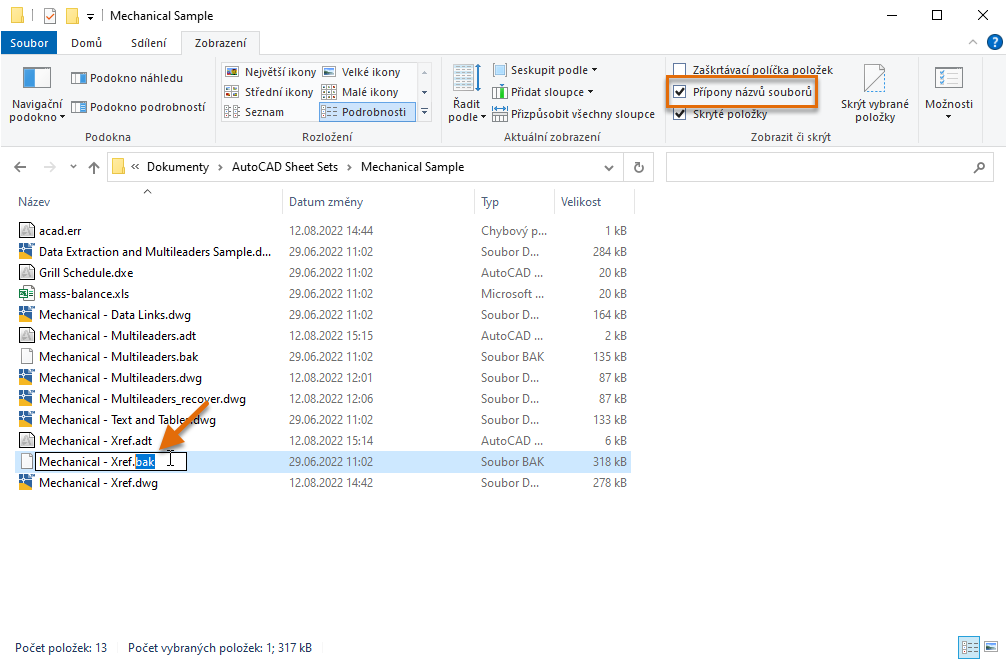
Následující postup vysvětluje, jak v systému Windows změnit příponu souboru BAK nebo SV$:
- Klikněte pravým tlačítkem na tlačítko Start systému Windows a vyberte položku Průzkumník souborů.
- Přejděte k souboru BAK nebo SV$, jehož příponu chcete změnit.
- Vyberte soubor a stiskněte klávesu F2.
- Zvýrazněte příponu bak nebo sv$ a poté zadejte příponu dwg.
Poznámka: Pokud přípona není zobrazena v Průzkumníku souborů, klikněte na kartu Zobrazení a zaškrtněte políčko Přípony názvů souborů.
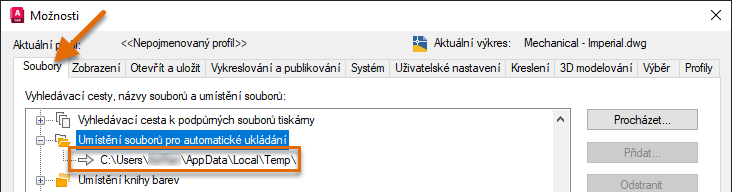
Následující postup vysvětluje, jak změnit nastavení funkcí Záloha výkresu a Automatické ukládání v dialogu Možnosti, které řídí tvorbu souborů BAK a SV$ při práci na výkresu:
- Klikněte pravým tlačítkem v okně výkresu a vyberte položku Možnosti.

- V dialogu Možnosti na kartě Soubory přejděte dolů a klikněte na tlačítko + vedle uzlu Umístění souborů pro automatické ukládání.
Zde je vidět umístění, do kterého se ukládají soubory SV$. Umístění můžete změnit výběrem cesty pod uzlem a kliknutím na tlačítko Procházet.
- Klikněte na kartu Otevřít a Uložit.
- V části Zabezpečení souborů zkontrolujte, zda jsou zaškrtnuty možnosti Automatické ukládání a Vytvářet záložní kopii při každém ukládání.
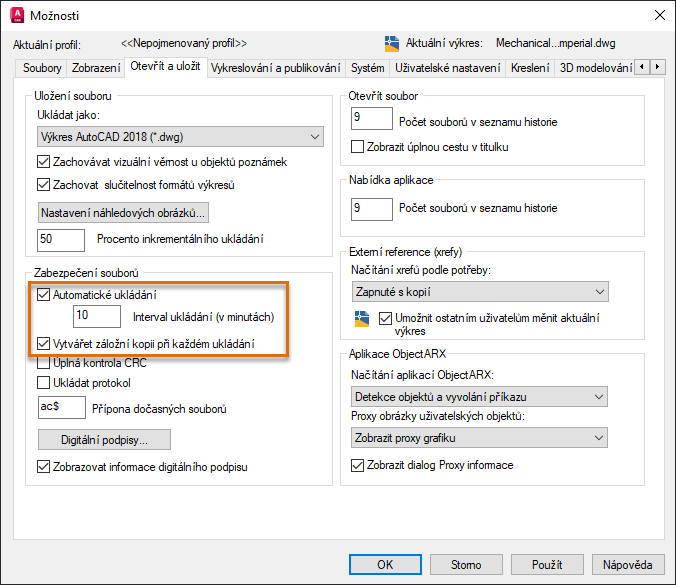
- Chcete-li změnit časový interval funkce Automatické ukládání, klikněte do textového pole Interval ukládání (v minutách) a nahraďte aktuální hodnotu.
Rád bych použil hodnotu 5 minut, abych omezil množství opakované práce, které by bylo nutné dělat, pokud by se stalo něco neočekávaného, ukládám však velmi často, soubor SV$ se tedy obvykle vytvoří až když odejdu na schůzku nebo na oběd.
Poznámka: Při nastavování příliš velké hodnoty buďte opatrní. Pokud neukládáte často, riskujete ztrátu velkého množství práce, kterou by bylo nutné udělat znovu, pokud by se vaše pracovní stanice nebo program neočekávaně ukončily. - Kliknutím na tlačítko OK uložíte změny
Diagnostika a oprava otevřeného výkresu
Po úspěšném otevření výkresu je možné provést jeho diagnostiku chyb. Chyby mohou nastat z různých důvodů, například neočekávané vypnutí pracovní stanice nebo výpadek elektřiny, který nastane při ukládání výkresu, případně poškození dat nástrojem jiného výrobce. Při diagnostice výkresu můžete automaticky opravit chyby, které budou nalezeny.
Následující postup vysvětluje, jak provést diagnostiku výkresu:
- Otevřete výkresový soubor, který chcete diagnostikovat, například vzorový výkres Mechanical - Data Links.dwg ze složky C:\Program Files\Autodesk\AutoCAD <release>\Sample\Mechanical Sample.
- Klikněte na tlačítko Otevřít. Pokud se zobrazí výzva k otevření výkresu pouze ke čtení, klikněte na tlačítko Ano.
- Klikněte na tlačítko Aplikace
 > Kreslicí pomůcky > Diagnostika. Hledat
- Chcete-li opravit chyby zjištěné během diagnostiky, po zobrazení výzvy Opravit nalezené chyby? [Ano/Ne]<N>: zadejte a, případně, pokud chcete ignorovat a pouze ohlásit zjištěné chyby, zadejte n.
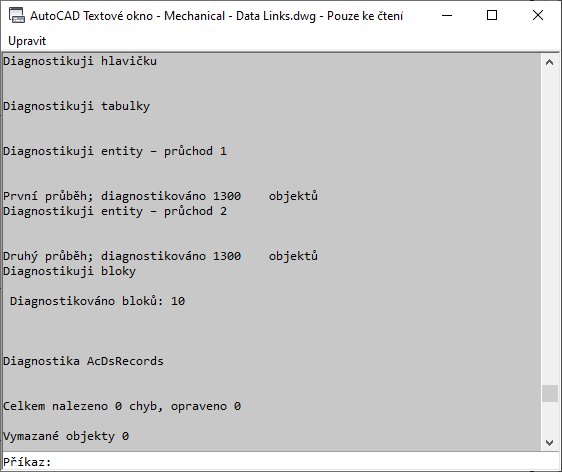
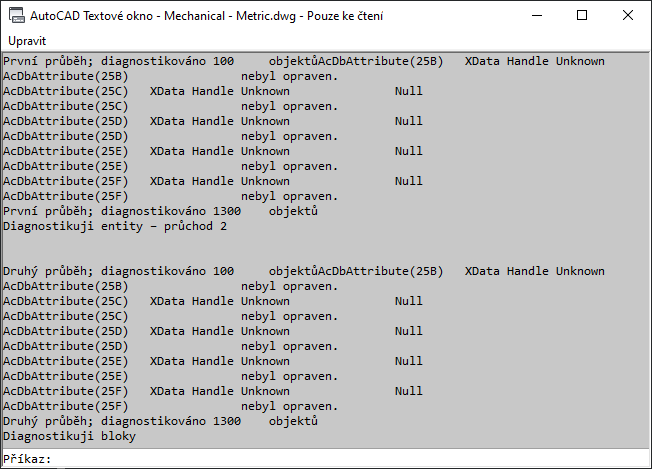
- Stisknutím kláves Ctrl + F2 otevřete textové okno aplikace AutoCAD nebo stisknutím klávesy F2 rozbalte okno příkazového řádku.
V okně se zobrazí souhrnná zpráva o diagnostice.
Následující obrázky znázorňují zprávu o diagnostice dvou různých výkresových souborů; jeden bez nalezených chyb a druhý s nalezenými chybami, které byly následně opraveny.
Restaurování výkresu
Při pokusu o otevření výkresového souboru může v aplikaci AutoCAD dojít k problému, který způsobí chybu při otevírání výkresu. V těchto situacích není možné spustit příkaz DIAG a zkontrolovat, zda ve výkresu nejsou chyby. Místo toho je možné použít funkci Restaurovat výkres, která provede diagnostiku objektů ve výkresu při jeho otevírání a všechny nalezené chyby budou opraveny, jakmile budou zjištěny.
Následující postup vysvětluje, jak restaurovat výkresový soubor:
- Klikněte na tlačítko Aplikace a poté na položky > Kreslicí pomůcky > Restaurovat > Restaurovat. Hledat
- V dialogu Vybrat soubor vyhledejte a vyberte výkresový soubor, který chcete restaurovat, například vzorový výkres Mechanical - Data Links.dwg ze složky C:\Program Files\Autodesk\AutoCAD <release>\Sample\Mechanical Sample.
- Klikněte na tlačítko Otevřít. Pokud se zobrazí výzva k otevření výkresu pouze ke čtení, klikněte na tlačítko Ano.
- Zkontrolujte informace o diagnostice zobrazené v okně hlášení Otevřít výkres – poškozený soubor a klikněte na tlačítko Zavřít.
Pokud otevřený výkres obsahuje chyby, zobrazí se počet nalezených a opravených chyb spolu s počtem objektů odstraněných kvůli tomu, že je není možné opravit.
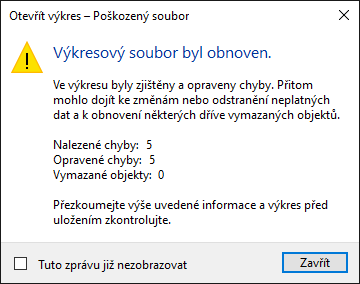
- Chcete-li zobrazit podrobnou souhrnnou zprávu o diagnostice, otevřete stisknutím kláves Ctrl + F2 textové okno aplikace AutoCAD nebo stisknutím klávesy F2 rozbalte okno příkazového řádku.
Kromě restaurování výkresového souboru můžete i restaurovat výkresový soubor s připojenými externími referencemi. Chcete-li restaurovat výkresový soubor společně se všemi připojenými externími referencemi, postupujte následovně:
- Klikněte na tlačítko Aplikace a poté > Kreslicí pomůcky > Restaurovat > Restaurovat s externími referencemi. Hledat
- V okně hlášení Restaurovat vše klikněte na tlačítko Restaurovat výkresový soubor.
Poznámka: Při restaurování výkresového souboru společně s jeho externími referencemi jsou externí reference uloženy do nejnovějšího formátu výkresového souboru. Pokud je kompatibilita výkresových souborů důležitá, můžete všechny výkresy znovu uložit do určitého formátu výkresového souboru pomocí nástroje Převodník formátu DWG (příkaz PŘEVEĎDWG).
- V dialogu Vybrat soubor vyhledejte a vyberte výkresový soubor, který chcete restaurovat, například vzorový výkres Mechanical - Multileaders.dwg ze složky C:\Program Files\Autodesk\AutoCAD <release>\Sample\Mechanical Sample. Klikněte na tlačítko Otevřít.
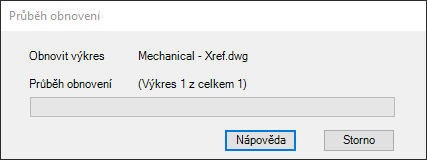
Zobrazí se okno hlášení Průběh restaurování, které vás informuje o průběhu diagnostiky souborů externích referencí připojených k výkresu.
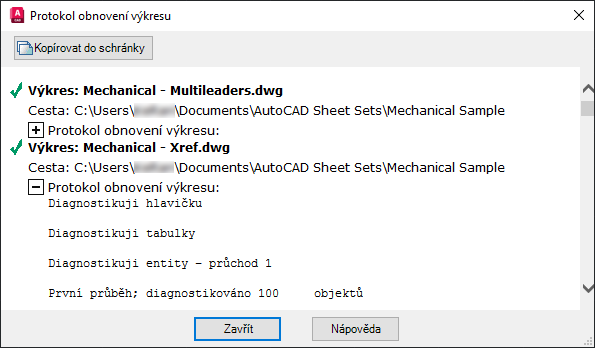
- V okně hlášení Protokol restaurování výkresu zkontrolujte souhrnnou zprávu o diagnostice výkresu a jeho připojených externích referencí. Zavřete okno hlášení kliknutím na tlačítko Zavřít.
Restaurování výkresů po neočekávaném ukončení
Pokud se aplikace AutoCAD neočekávaně ukončí, při příštím spuštění by vás měla informovat, že byla neočekávaně ukončena, a automaticky otevře Správce restaurování výkresu. Správce restaurování výkresu vypíše všechny výkresové soubory, které byly otevřeny, společně se všemi soubory BAK nebo SV$ asociovanými s těmito výkresy.
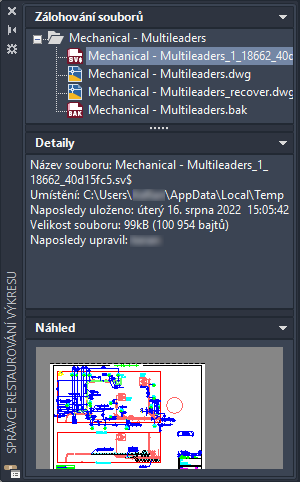
> Kreslicí pomůcky > Otevřít Správce restaurování výkresu. Hledat
U každého výkresu v seznamu rozbalte uzel nejvyšší úrovně, aby se otevřely a zobrazily vlastnosti následujících souborů, pokud existují:
- DrawingFileName_recover.dwg
- DrawingFileName_a_b_nnnn.sv$
- DrawingFileName.dwg
- DrawingFileName.bak
Chybová hlášení
I když doufáme, že se to nikdy nestane, může někdy nastat situace, kdy v aplikaci AutoCAD dojde k problému a aplikace se neočekávaně ukončí. Pokud k tomu dojde, měli byste být vyzváni k uložení všech otevřených výkresů, které obsahují neuložené změny. Tyto výkresy budou mít k názvům připojen výraz „_restaurováno“, aby se zajistilo, že dříve uložený výkresový soubor nebude přepsán.
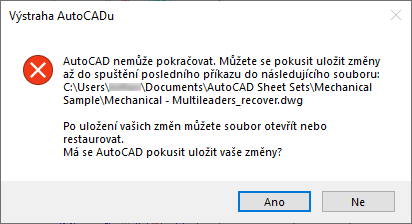
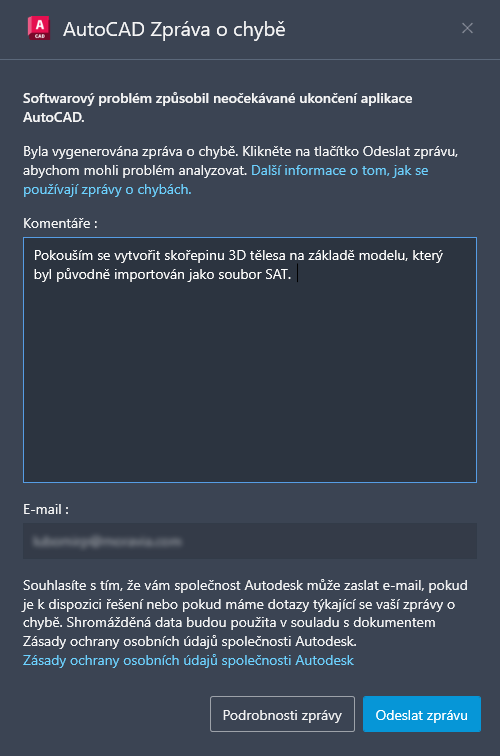
Po uložení všech otevřených výkresů s neuloženými změnami by se měl zobrazit dialog Chybové hlášení aplikace AutoCAD. V tomto dialogu nám můžete poslat chybové hlášení. Chybové hlášení obsahuje informace o aktuálním stavu programu a vaší pracovní stanici a může obsahovat volitelné informace, například o tom, co jste v okamžiku chyby dělali. Chybová hlášení slouží ke zlepšení stability produktu.
Zde je dialog Chybové hlášení aplikace AutoCAD s několika zadnaými volitelnými informacemi:
Další konečné poznámky a tipy (pouze aplikace AutoCAD)
- Pokud máte mnoho výkresů, které chcete diagnostikovat, můžete místo jednotlivého otevírání každého výkresového souboru vytvořit skript k provedení diagnostiky výkresu a spustit tento skript ve vybraných výkresových souborech pomocí nástroje ScriptPro. Chcete-li zjistit, zda byly nalezeny chyby, můžete povolit hlášení diagnostiky pomocí systémové proměnné AUDITCTL.
Informace o tvorbě a spouštění souborů skriptů společně s informacemi o nástroji ScriptPro naleznete v části Vyzkoušeli jste již: Zefektivnění úloh pomocí skriptů.
- Pokud u vašich výkresů dochází k poškození dat a máte podezření na problém s hardwarem nebo chybu softwaru, můžete zapnout funkci Úplná kontrola CRC. Tato možnost určuje, zda má být prováděna cyklická kontrola nadbytečnosti (CRC) při každém načtení nového objektu do výkresu. CRC je mechanismus kontroly chyb a měl by být povolen pouze při řešení problémů, protože bude mít vliv na dobu otevírání výkresového souboru
Následující postup vysvětluje, jak změnit nastavení funkce Úplná kontrola CRC:
- Klikněte pravým tlačítkem v okně výkresu a vyberte položku Možnosti.
- V dialogu Možnosti na kartě Otevřít a uložit v části Zabezpečení souborů zaškrtněte políčko Úplná kontrola CRC.
- Kliknutím na tlačítko OK uložíte změny
- Klikněte pravým tlačítkem v okně výkresu a vyberte položku Možnosti.
Souhrn
Je to vždy nepříjemné, pokud otevřete výkres, který obsahuje chyby nebo se aplikace AutoCAD neočekávaně ukončí, doufejme všal, že jste se v tomto článku dověděli několik věcí, které vám pomohou dostat se zpět do pohybu a vyhnout se problémům v budoucnu.
Příkazy a systémové proměnné související s diagnostikou výkresu a restaurováním
Zde jsou některé často používané příkazy a systémové proměnné související s diagnostikou a restaurováním výkresového souboru.
| Příkaz | Popis |
|---|---|
| DIAG | Vyhodnocuje integritu výkresu a opravuje některé chyby. |
| RESTAURUJVÝKRES | Zobrazí seznam výkresových souborů, které je možné restaurovat po chybě programu nebo systému. |
| SKRYJRESTVÝKRES | Zavře Správce restaurování výkresu. |
| PŘEVEĎDWG | Slouží k převodu verze formátu vybraných výkresových souborů. |
| MOVEBAK | Změní cílovou složku pro záložní výkresové soubory (BAK). (Pouze AutoCAD) |
| RULOŽ | Uloží aktuální výkres do zadaného výchozího formátu souboru. |
| RESTAURUJ | Opraví a poté znovu otevře poškozený výkresový soubor. |
| OBNOVITVŠE | Opraví poškozený výkresový soubor spolu se všemi připojenými externími referencemi. |
| ULOŽ | Uloží aktuální výkres do souboru s jiným názvem, případně do jiného umístění, aniž by se změnil aktuální výkresový soubor. |
| ULOŽJAKO | Uloží kopii aktuálního výkresu pod novým názvem souboru nebo do nového umístění. |
| Systémová proměnná | Popis | Výchozí hodnota | Uloženo v |
|---|---|---|---|
| AUDITCTL | Určuje, zda příkaz DIAG vytváří soubor se zprávou diagnostiky (ADT). | 0 | Registr |
| ISAVEBAK | Určuje, zda jsou při ukládání výkresových souborů vytvářeny záložní soubory BAK. | 1 | Registr |
| ISAVEPERCENT | Určuje množství prostoru, který je v souborech DWG přidělen přírůstkovému ukládání, což ovlivňuje počet operací rychlého uložení, které se mohou provést před plným uložením. | 50 | Registr |
| RECOVERAUTO | Řídí zobrazení upozornění na restaurování před nebo po otevření poškozeného výkresového souboru. | 0 | Registr |
| RECOVERYMODE | Určuje, zda budou informace o restaurování výkresu zaznamenány po selhání systému. | 2 | Registr |
| REPORTERROR | Určuje, zda bude možné společnosti Autodesk v případě neočekávaného ukončení programu odeslat chybové hlášení. | 1 | Registr |
| SAVEFILE | Uchovává aktuální název souboru pro automatické ukládání. | Různé | Registr |
| SAVEFILEPATH | Určuje cestu ke složce pro všechny automaticky uložené soubory v aktuální relaci. | Různé | Registr |
| SAVENAME | Zobrazí název souboru a cestu ke složce posledního uloženého výkresu. | Různé | Neuloženo |
| SAVETIME | Nastavuje interval automatického ukládání v minutách. | 10 | Registr |