Z důvodu lepší integrace modelování koridoru se zemním tělesem staveniště je osvědčenou metodou vytvoření dynamického spojení mezi koridorem a extrahovanou návrhovou linií. Pozdější změny návrhu koridoru se odpovídajícím způsobem projeví u návrhové linie. Je to podobné jako u extrahování návrhové linie koridoru a jejího zpřístupnění pro modelování zemního tělesa.
Extrahování dynamické návrhové linie koridoru
Na obrázku 34 je znázorněn příklad návrhu parkoviště sousedícího s nádrží. Vzhledem k blízkosti nádrže je třeba, aby existovala vzájemná interakce valu za obrubníkem parkoviště a hrází nádrže. Jedná se o dobrý příklad toho, jak lze z koridoru extrahovat návrhovou linii, aby bylo možné použít návrhové nástroje zemního tělesa.
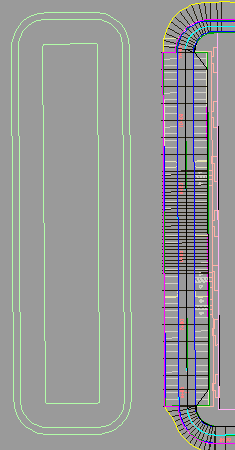
Obrázek 34: Nádrž vedle parkoviště
V tomto příkladu je návrhová linie extrahována pomocí příkazu Vytvořit návrhovou linii z koridoru. Zobrazení můžeme přiblížit a vybrat zadní část návrhové linie obrubníku v purpurové barvě.
Osvědčenou metodou je vybrat v dialogu Nastavení nástroje Extrahovat návrhové linie koridorů možnost Dynamické spojení, jak je znázorněno na obrázku 35, takže v tomto případě se všechny změny koridoru odrazí také na zemním tělese na této ploše. Dále existují nastavení pro vyhlazení, která umožňují řídit tvar návrhové linie po celé délce okolo zakřivené oblasti. Další informace naleznete v části Vyhlazení návrhové linie.
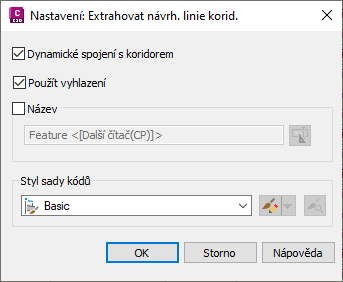
Obrázek 35: Výběr možnosti dynamického spojení
Použití názvů a stylů návrhových linií
Z důvodu odlišení důležitých návrhových linií je vhodné jim přiřadit názvy. V tomto příkladu bude extrahovaná návrhová linie krajnice pojmenována, protože se jedná o důležitý prvek řešení zemního tělesa a je třeba ji snadno najít. Pro návrhové linie používejte popisné názvy, například Zadní část krajnice.
Po vytvoření návrhových linií můžete upravit názvy jednotlivých návrhových linií pomocí příkazu vlastnosti nebo pomocí barvy rastru v prospektoru. U sady výběru návrhových linií lze také použít šablonu názvu.
K návrhovým liniím můžete také přiřadit styly. Jak již bylo zmíněno dříve, lze pomocí stylů nastavit prioritu návrhových linií pro případy, kdy se návrhové linie protínají a vytvářejí tak rozdělovací body, které nelze upravovat. Aby nedošlo ke vzniku rozdělovacích bodů, můžete určit styl návrhové linie, který bude mít přednost.
Všimněte si, že návrhové linie lze zobrazit na kartě Prospektor. Vlastnosti návrhové linie otevřete tak, že na kartě Prospektor klepnete pravým tlačítkem myši na návrhovou linii a vyberte příkaz Vlastnosti.
Modelování zemního tělesa z návrhové linie koridoru
Nyní, když je návrhová linie umístěna, lze pomocí nástrojů k modelování zemního tělesa svázat návrhovou linii s terénem. V tomto příkladu vytvoříme novou skupinu terénu s názvem Retenční nádrž a nastavíme cílový povrch na možnost EG. Potom použijeme parametry sklonu k povrchu a pomocí sklonů výkopu a násypu 3:1 zadáme oblast zemního tělesa podél celého parkoviště.
Vytvořené zemní těleso je pak svázáno zpět s terénem se sklonem 3:1. Návrhová linie si opět zachová dynamické spojení k koridorem, takže všechny úpravy koridoru ovlivní nejen danou návrhovou linii, ale v podstatě také zemní těleso na této ploše.
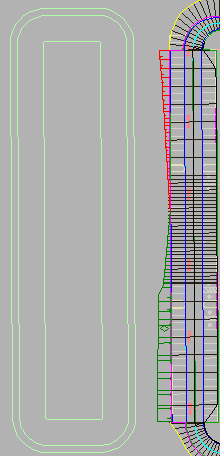
Obrázek 36: Parkoviště se svažuje k terénu.
Schopnost nastavení spádu od dynamických návrhových linií koridoru je příkladem toho, jak snadno si lze osvojit metodu, která vám pomůže dosáhnout interakce dynamických objektů a využít funkcí úprav.