Interakce jednoho zemního tělesa s jiným usnadňuje svazování objektů v návrhu. Jak již bylo zmíněno v předchozím příkladu, cílem návrhu je integrovat na této ploše zemní těleso nádrže s přilehlým parkovištěm.
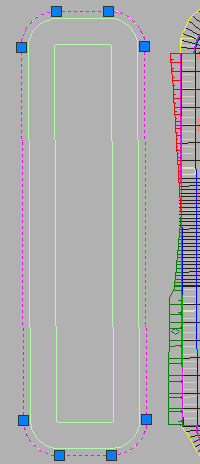
Obrázek 37: Vytvoření návrhové linie z vnější křivky nádrže
Modelování zemního tělesa z návrhové linie nádrže
V tomto příkladu začneme s návrhem nádrže. K výběru nejkrajnější křivky nádrže použijeme příkaz Vytvořit návrhové linie z objektů, jak je znázorněno na obrázku 38.
Potom v editoru výšek nastavíme výšku návrhové linie. Použijeme takovou výšku, aby se nádrž nacházela v těsné blízkosti výšky návrhové linie koridoru. Potom pomocí nástrojů pro vytváření zemního tělesa svážeme návrhovou linii nádrže se sklonem 3:1.
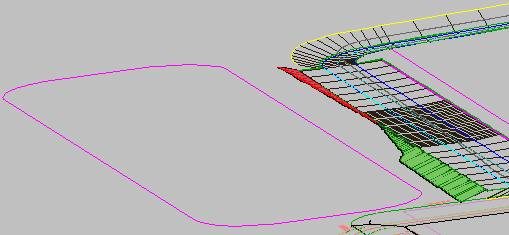
Obrázek 38: Návrhová linie nádrže vedle zemního tělesa parkoviště v 3D pohledu
Návrhová linie představuje vrcholek nádrže, takže ji potřebujeme připojit k terénu. Abychom vytvořili sklon návrhové linie, například jako na zde uvedeném obrázku, nastavíme staveniště na možnost Nádrž, skupinu zemních těles na možnost Retenční nádrž a cílový povrch na možnost EG. Potom použijeme sklon u celé délky nové návrhové linie (nádrž) pomocí parametrů sklonu k povrchu 3:1.
Po dokončení výpočtu zemního tělesa si všimněte, že protínající se sklony mezi nádrží a parkovištěm se samy vyčistily. Tím jsme získali řešení zemního tělesa, které nevyžaduje žádnou další práci.
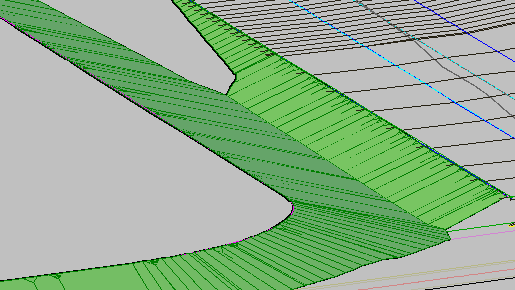
Obrázek 39: Integrované sklony nádrže a parkoviště
Nyní můžeme dokončit návrh nádrže. Dále použijeme parametry Sklon na vzdálenost. Vzdálenost nastavíme na 10 stop a sklon na hodnotu -2, čímž vytvoříme plochu širokou 10 stop, která tvoří val nádrže.
V dalším kroku zadáme parametry Sklon na relativní výšku s rozdílem -12 a sklonem 3:1, abychom vytvořili spád od valu k místu, které představuje dno nádrže. Výsledný sklon se sníží o 12 stop a definuje tak hloubku nádrže, jak je znázorněno na obrázku 40.
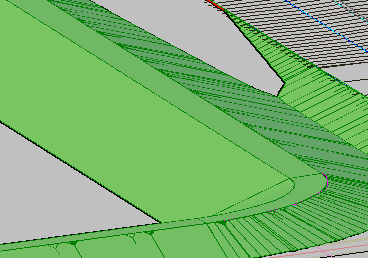
Obrázek 40: Svahy nádrže svažující se podle vzdálenosti a výšky
Posledním krokem je přidání dna nádrže pomocí příkazu Vytvořit násyp. Všimněte si, že násyp lze použít pouze pro výplň plochy, která je ohraničena návrhovými liniemi. Dno nádrže je dokončeno, jak je znázorněno na obrázku 41.
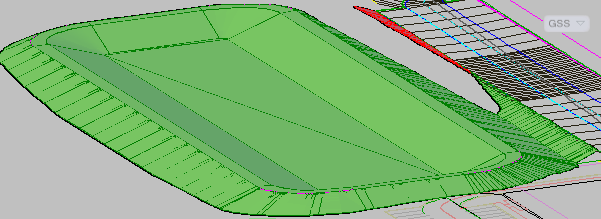
Obrázek 41: Výplň zemního tělesa vytváří dno nádrže.
Výpočet kubatur zemního tělesa
Výpočet kubatur zemního tělesa slouží k zobrazení výsledků výkopu a násypu návrhu. Tyto nástroje vám umožňují rychle dokončit návrh, například návrh retenční nádrže. Po vytvoření zemního tělesa můžete přírůstkově zvyšovat a snižovat nádrž a při každé změně aktualizovat výpočet objemu. Existuje také nástroj pro vyvážení zemních prací pro tuto skupinu zemních těles.
Velikost podle objemu
Jestliže navrhujete zádržnou nádrž a chcete určit její velikost podle objemu, může pomoci vytvořit dočasný povrch a použít jako základní rovinu objemu pro srovnání. K tomu nakreslete křivku kolem okraje nádrže, přiřaďte k ní výšku okraje a přidejte ji jako data povinné spojnice k povrchu. Když použijete takový povrch jako základní rovinu objemu pro skupinu zemních těles, můžete mnohem snadněji vidět, jaký objem může nádrž mít.
Nezapomeňte, že automatické vyvážení objemu je interaktivní proces. Pokud počáteční výsledek nesplňuje očekávání, můžete zvětšovat či zmenšovat zemní tělesa po malých přírůstcích, dokud nedosáhnete cílového objemu.
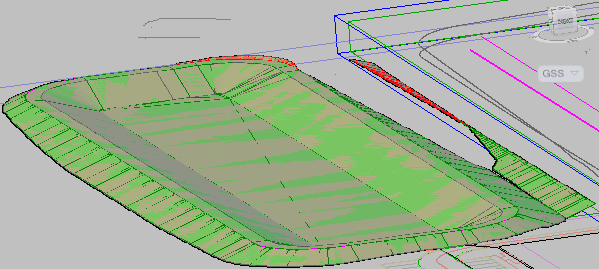
Obrázek 42: Výpočet objemu upraví výkon a násyp a vyváží skupinu zemních těles.
Dříve měl vyčištění mezi zemními tělesy na starosti architekt, ale nyní tento úkol provádí aplikace Autodesk Civil 3D. Dále můžete pomocí výpočtu kubatur zemního tělesa rychle analyzovat a upravit různé scénáře návrhu.