Seznamte se s vylepšeními pracovních postupů podsestav.
Novinky ve verzi 2024.1
- V aplikaci Project Explorer byla přidána nová karta kategorie pro podsestavy.
- Byla přidána možnost importovat soubor PKT vytvořený v aplikaci Subassembly Composer přímo do výkresu bez použití palety nástrojů. Ve stromu Prospektor klikněte pravým tlačítkem na uzel Podsestavy a vyberte možnost Importovat do výkresu.
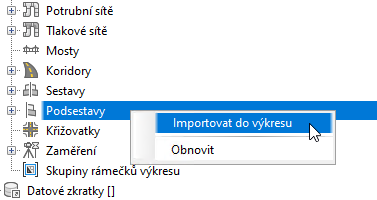
Další informace naleznete v části Import souborů PKT podsestav do výkresu.
- Byla přidána možnost vytvořit ve výkresu novou instanci souboru PKT podsestavy pomocí místní nabídky podsestavy ve stromu Prospektor. Klikněte pravým tlačítkem na podsestavu a výběrem možnosti Vytvořit nový vložte do výkresu novou instanci podsestavy, buď připojenou k existující šabloně typických řezů, nebo odpojenou. Tento příkaz lze použít také k nahrazení existující podsestavy ve výkresu.
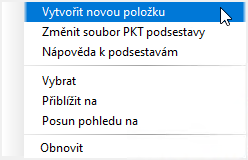
Další informace naleznete v části Vytvoření nové instance souboru PKT podsestavy ve výkresu.
- Byla přidána možnost změnit soubory PKT podsestavy. Chcete-li vybrat jiný soubor PKT, klikněte pravým tlačítkem na podsestavu ve stromu Prospektor a vyberte možnost Změnit podsestavu. Můžete vybrat jinou verzi stejného souboru PKT, nebo jiný soubor PKT s jiným názvem třídy.
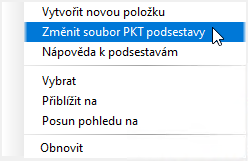
Další informace naleznete v části Změna souboru PKT podsestavy ve výkresu.
- Ve stromu Prospektor byl přidán uzel Ostatní podsestavy, který zobrazuje předpřipravené podsestavy dodávané s aplikací Civil 3D, podsestavy křivek a podsestavy zapsané pomocí kódu.
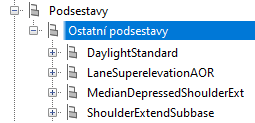
- K podsestavám zobrazeným v uzlu Šablona typických řezů ve stromu Prospektor byly přidány informace o verzi.
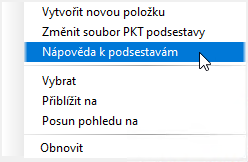
- Do místní nabídky podsestav ve stromu Prospektor byla přidána možnost Nápověda pro podsestavu.
- Zprávy v Prohlížeči událostí byly vylepšeny seskupením více typů varovných zpráv do jedné varovné zprávy.
Novinky ve verzi 2024
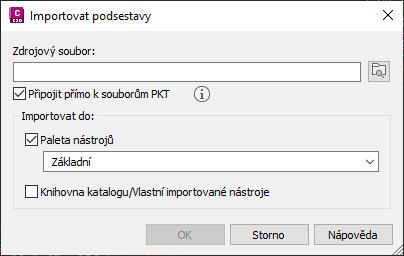
- Do dialogu Importovat podsestavy bylo přidáno zaškrtávací políčko Připojit přímo k souborům PKT, které umožňuje odkazovat na soubory PKT podsestav z jejich stávajícího umístění, například ze sítě LAN nebo služby Autodesk Docs, místo nutnosti importovat je do složky ProgramData.
 Poznámka: Tento pracovní postup je podporován u souborů PKT vytvořených pomocí nástroje Subassembly Composer. Použití tohoto pracovního postupu se soubory PKT vytvořenými z podsestav .NET není podporováno. Další informace naleznete v části Práce se sdílenými soubory PKT a jejich aktualizace ve výkresu.
 - Do stromu Prospektor byla přidána kolekce pro podsestavy.
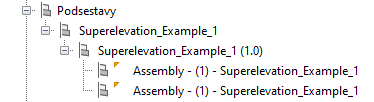
- Pokud je soubor PKT podsestavy, na který se odkazuje ve výkresu, aktualizován, zobrazí se u položek ve stromu Prospektor značky a popisky, které vás na to upozorní.
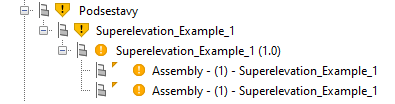
Na zastaralé položky můžete kliknout pravým tlačítkem a vybrat možnost Aktualizovat všechny podsestavy. Tím aktualizujete podsestavy ve výkresu.
Poznámka: Při aktualizaci podsestav již není nutné restartovat aplikaci Civil 3D. Podsestavu můžete aktualizovat v nástroji Subassembly Composer a poté pomocí příkazu „Aktualizovat všechny podsestavy“ aktualizovat podsestavy ve výkresu. - Pokud je třeba aktualizovat cestu k souboru PKT podsestavy, zobrazí se u položek ve stromu prospektoru značky a popisky, které vás na to upozorní.
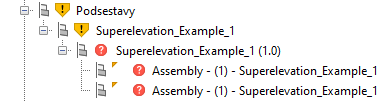
Kliknutím pravým tlačítkem na chybějící položky a výběrem možnosti Opravit chybějící cesty zobrazíte dialog Zdrojové cesty podsestav, ve kterém můžete cesty aktualizovat.
- Různé verze stejné podsestavy (se stejným názvem třídy) lze použít ve výkresu pomocí různých názvů souborů pro každou verzi souboru PKT.