Přečtěte si o vylepšeních pracovních postupů koridorů.
Novinky ve verzi 2024.4
- Dialog Vytvořit/upravit základnu koridoru se nyní nazývá dialog Přidat základny a obsahuje nástroje k výběru více základen, které jsou k dispozici při vytváření koridoru.
- Byla vylepšena funkčnost tlačítka „Vybrat z výkresu“ v jednotlivých řádcích základny. Pomocí nástroje k výběru tras můžete vybrat více tras najednou a podobně lze pomocí nástroje k výběru návrhových linií vybrat v rámci jednoho procesu výběru více návrhových linií.
- Během procesu úpravy koridoru vyberte dva typy základen, včetně tras/profilů a návrhových linií.
- Rozšířené možnosti výběru návrhových linií používaných jako základny: filtrování návrhových linií podle názvu, stylu, hladiny a staveniště, čímž se zúží rozsah výběru.
- Po vícenásobném výběru již není k provedení více úprav nutné stisknout klávesu Shift nebo Ctrl.
- Byly přidány výzvy s upozorněním, když neexistuje žádná návrhová linie, která by odpovídala filtru předvoleb.
Další informace naleznete v části Přidání základen ke koridoru.
Novinky ve verzi 2024.3
Byla přidána podpora vytváření více základen při generování koridorů:
- Vyberte více základen během vytváření koridoru.
- Během procesu vytváření koridoru vyberte dva typy základen, včetně tras/profilů a návrhových linií.
- Rozšířené možnosti výběru návrhových linií používaných jako základny: filtrování návrhových linií podle názvu, stylu, hladiny a staveniště, čímž se zúží rozsah výběru.
- Upravte více základen a šablon typických řezů během vytváření koridoru.
Poznámka: Při úpravě více základen a šablon typických řezů je třeba klávesu Shift držet nepřetržitě.
- Při vytváření koridoru můžete přidat styly sady kódů, takže není nutné po vytvoření koridoru upravovat.
- Více šablon typických řezů lze změnit na kartě Parametr nebo v dialogu Vlastnosti koridoru. To umožňuje více změn šablon typických řezů pro oblasti pod stejnou základnou nebo pro různé základny.
Novinky ve verzi 2024.1
Byla provedena následující vylepšení pracovních postupů přechodů koridorů:
- Byla přidána podpora vytváření přechodů napříč přilehlými úseky koridoru, které mají mezi sebou mezery.
Poznámka: Přidání malé mezery mezi přilehlými oblastmi koridoru je trik, jak zajistit, aby jedno staničení nemělo dva příčné řezy a aby data jeho příčného řezu byla přesná.
Pomocí nového nastavení příkazu můžete určit hodnotu tolerance mezery. Pokud je určena tolerance mezery, můžete vytvořit přechod překlenující mezery mezi přilehlými úseky koridoru, které spadají do dané hodnoty tolerance.
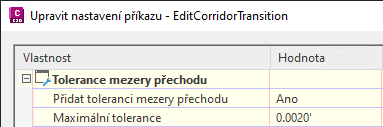
Další informace naleznete v části Upravit nastavení objektu – dialog Koridor.
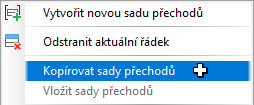
- Byla přidána podpora kopírování a vkládání sad přechodů. Sady přechodů můžete kopírovat a vkládat do stejného koridoru (buď do stejné základny, nebo do jiné základny) a můžete je kopírovat a vkládat do různých koridorů a do různých výkresů.
V pohledu Panorama přechodu koridoru klikněte pravým tlačítkem na přechod nebo sadu přechodů. Tím přejdete k příkazům kopírování a vložení.
- Nové možnosti výběru podporují výběr jiného koridoru, na kterém chcete pracovat, a výběr základny ve výkresu.

- Pomocí nového rozevíracího seznamu koridoru můžete vybrat jiný koridor, se kterým chcete pracovat, a přitom ponechat otevřené panorama přechodu koridoru.
- Pomocí nového tlačítka pro výběr základny můžete vybrat základnu ve výkresu. Základna může být ve stejném koridoru nebo v jiném koridoru.
- Pokud je v panoramatu přechodu koridoru vybrán přechod koridoru, je nyní ve výkresu zvýrazněn celý úsek přechodu, nikoli pouze počáteční a koncové staničení.
- Při vytváření přechodu se nyní na příkazovém řádku zobrazuje výchozí hodnota.
- Při exportu přechodu koridoru do formátu CSV nyní výchozí název souboru CSV obsahuje název výkresu i název koridoru.
- Byla přidána podpora zvýraznění přechodů koridoru ve výkresu. Ve stromu Prospektor klikněte pravým tlačítkem na kolekci Koridory a vyberte možnost Zobrazit přechody. Tento příkaz umožňuje rychle zkontrolovat všechny přechody ve výkresu.
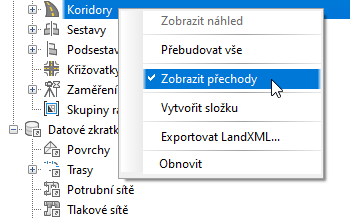
Můžete také zobrazit přechody pro jeden koridor. Další informace naleznete v části Zobrazení přechodů koridoru ve výkresu.
Poznámka: Při práci v pohledu Panorama přechodu koridoru se doporučuje tuto funkci zvýraznění vypnout, protože panorama přechodu koridoru má vlastní funkci zvýraznění. Chcete-li zvýraznění vypnout, vyberte příkaz znovu.
Viz také část Vylepšení rozhraní API.
Novinky ve verzi 2024
Možnost vytvářet a upravovat přechody koridoru byla vylepšena.
- Byla přidána možnost vytvořit přechod výběrem názvu třídy .NET podsestavy. To umožňuje vytvářet přechody pomocí podsestav s různými názvy zobrazení, ale se stejným názvem třídy .NET.
Podsestavy vybrané podle názvu třídy .NET jsou v panoramatickém pohledu Přechod koridoru označeny modrým trojúhelníkem.

Další informace naleznete v části Vytváření přechodů koridoru.
- Byla přidána podpora uzamknutí délek v sadě přechodů, aby bylo možné přechod snadno přesunout podél základny. Chcete-li sadu přechodů uzamknout, přesuňte ukazatel myši nad sloupec Parametr na řádku sady přechodů. Tím zobrazíte ikonu zámku a kliknutím na ni sadu přechodů uzamknete.
Když uzamknete sadu přechodů, délky rozsahů staničení zadané v sadě přechodů budou uzamknuty, ale při úpravě hodnoty staničení se jejich pozice změní.
- Pokud upravíte počáteční staničení přechodu, koncové staničení se upraví tak, aby byla zachována délka přechodu.
- Pokud upravíte koncové staničení přechodu, počáteční staničení se upraví tak, aby byla zachována délka přechodu.
- Staničení všech ostatních přechodů v sadě přechodů se také odpovídajícím způsobem upraví (budou přesunuta podél základny), ale jejich délky zůstanou uzamknuty.
- Vlastnost uzamknutí se při exportu a importu sady přechodů exportuje a importuje také.
- Byla přidána podpora změny uspořádání priorit přechodů a sad přechodů, aby bylo možné určit pořadí zpracování přechodů. Tyto možnosti jsou užitečné, pokud je u stejného rozsahu staničení použitý více než jeden přechod nebo sada přechodů a vy chcete, aby měl jeden z nich vyšší prioritu.
Poznámka: Přechody se použijí v pořadí, v jakém jsou zobrazeny v panoramatickém pohledu Přechody koridoru, a to shora dolů. Přechod, který je v seznamu nejníže, má nejvyšší prioritu, protože se použije po předchozích přechodech.
- V rámci sady přechodů můžete přesunout řádek nahoru nebo dolů. Sousedící řádky lze vybírat a posouvat nahoru nebo dolů společně.
- Sadu přechodů můžete v seznamu sad přechodů přesunout nahoru nebo dolů. Sousedící sady přechodů lze vybírat a posouvat nahoru nebo dolů společně.

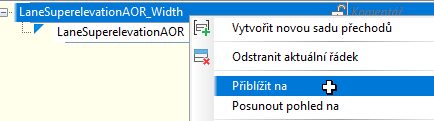
- Byla přidána podpora přiblížení/oddálení a posouvání pohledu u přechodů a sad přechodů v panoramatickém pohledu Přechody koridoru.
Klikněte pravým tlačítkem na přechod nebo sadu přechodů a vyberte možnost Přiblížit na nebo Posunout na.
- Pokud je požadovaná hodnota v panoramatickém pohledu Přechody koridoru ponechána prázdná, buňka se zbarví růžově, abyste byli upozorněni:
 Poznámka: Pokud ponecháte prázdnou povinnou hodnotu, tento řádek v sadě přechodů se u koridoru nepoužije.
 - Když použijete přechody u koridoru, do koridoru se na začátek a konec každého přechodu automaticky přidají frekvence šablon typických řezů. Tyto frekvence lze zobrazit v dialogu Četnost použití šablon typických řezů a nelze je z tohoto umístění odstranit.
- Při úpravách příčných řezů koridoru v pohledu Editor parametrů koridoru jsou hodnoty parametrů ve staničeních, která jsou v konfliktu s přechody koridoru, nyní určeny pouze ke čtení. Když přesunete kurzor nad hodnotu určenou pouze ke čtení, zobrazí se nápověda s informací, že hodnota je přepsána přechodem koridoru.
- Byla přidána podpora rozhraní API při vytváření přechodů. Další informace naleznete v části Nové funkce v rozhraní API aplikace Autodesk Civil 3D.