Vytvoření vnořeného rozvržení vybraných komponent v aplikaci AutoCAD
Vyberte více různých objektů k vytvoření vnořeného rozvržení, abyste mohli rozdělit konkrétní položky do různých vnořených rozvržení, na kterých budou pracovat jednotliví návrháři.
Příkaz Vytvořit vnořené rozvržení vytvoří vnořené rozvržení v aktuálním rozvržení.
Vytvoření nového rozvržení.
Vyberte kartu Factory > panel Rozvržení > Vytvořit vnořené rozvržení
 .
.Klikněte na tlačítko Vybrat objekty, abyste mohli začít vybírat objekty na kreslicí ploše.
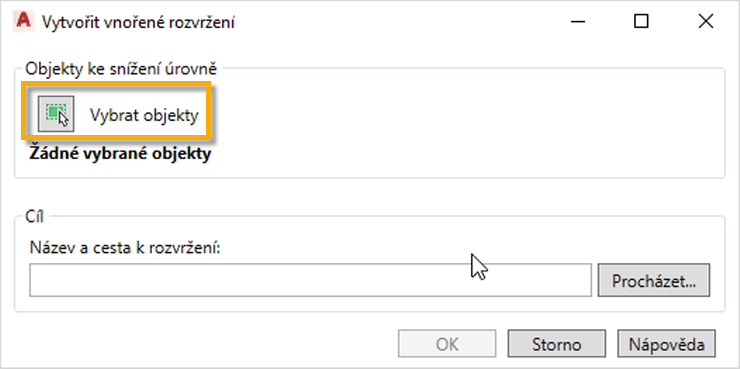
Vyberte objekty na kreslicí ploše.
Poznámka: Pokud jste vybrali objekt, který do vnořeného rozvržení nechcete zahrnout, podržte klávesu Shift a kliknutím na objekt zrušte jeho výběr.Stisknutím klávesy Enter se vraťte zpět do dialogu Vytvořit vnořené rozvržení.
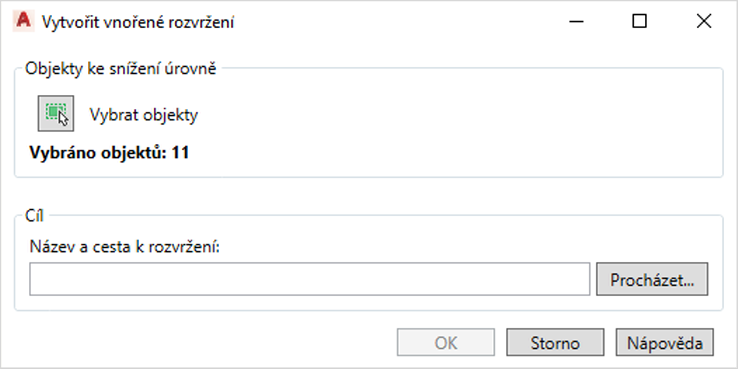
Zahrňte umístění k uložení souboru vnořeného rozvržení nebo klikněte na ikonu Procházet a do umístění přejděte.
Do pole Název souboru zadejte název nového vnořeného rozvržení.
Kliknutím na tlačítko OK změny uložte.
Po dokončení práce se všechny vybrané objekty umístí do vnořeného rozvržení a automaticky se na ně začne odkazovat v rozvržení, na kterém pracujete.
Rozdělení rozvržení
Rozdělte konkrétní položky do různých vnořených rozvržení, na kterých budou pracovat jednotliví návrháři.
Vytvořte a otevřete vnořené rozvržení.
Vyberte kartu Factory > panel Rozvržení > Vytvořit vnořené rozvržení.
Klikněte na tlačítko Vybrat objekty, abyste mohli začít vybírat objekty na kreslicí ploše.
Vyberte jednotlivé objekty na kreslicí ploše.
Stisknutím klávesy Enter se vraťte zpět do dialogu Vytvořit vnořené rozvržení.
Zahrňte umístění k uložení souboru vnořeného rozvržení nebo klikněte na ikonu Procházet a do umístění přejděte.
Do pole Název souboru zadejte název nového vnořeného rozvržení.
Kliknutím na tlačítko OK změny uložte.
Na všechna jednotlivá vnořená rozvržení se automaticky odkazuje v hlavním rozvržení, na kterém pracujete.
Další informace naleznete v částech Vytváření vnořených rozvržení a Vytváření vnořených rozvržení v aplikaci AutoCAD.