Při práci s makry je nutné dávat pozor na nebezpečí plynoucí z jejich zranitelnosti. Spouštějte pouze známá makra pocházející z důvěryhodných zdrojů.
Ve výchozím nastavení máte možnost makra povolovat či zakazovat. To chrání vaši práci a počítač před neočekávaným spouštěním nebezpečného škodlivého kódu. Při první instalaci aplikace Revit jsou ve výchozím nastavení makra zakázána.
Nastavení zabezpečení maker na úrovni aplikace
-
Zakázání maker na úrovni aplikace zabrání v přístupu k nástrojům Spustit a Krokovat ve Správci maker. I nadále bude možné prohlížet, upravovat a sestavovat kód, úpravami však nedojde ke změně aktuálního stavu modulu.
Klikněte na kartu Správa panel Makra
 Zabezpečení makra.
- Klikněte na kartu Makra.
- V oddílu Nastavení zabezpečení aplikačního makra zvolte buď možnost Povolit aplikační makra nebo Zakázat aplikační makra. Při povolování maker budete vyzváni k ověření, zda chcete toto nastavení povolit.
- Klikněte na tlačítko OK.
- Ukončete a znovu spusťte aplikaci Revit.
Poznámka: Veškeré změny v nastavení makra na úrovni aplikace se projeví až po restartování aplikace Revit. Nastavení bude poté zachováno až do provedení další změny.
Nastavení zabezpečení maker na úrovni dokumentu
-
Zakázání maker na úrovni dokumentu zabrání všem projektům otevřeným v aplikaci Revit v přístupu k nástrojům Spustit a Krokovat ve Správci maker. I nadále bude možné prohlížet, upravovat a sestavovat kód, úpravami však nedojde ke změně aktuálního stavu modulu.
Klikněte na kartu Správapanel Makra Zabezpečení makra.
- Klikněte na kartu Makra.
- V oddílu Nastavení zabezpečení makra dokumentu zvolte některou z následujících možností:
- Dotázat se před povolením maker dokumentu Toto je výchozí nastavení. Makra jsou zakázána, avšak v případě, že otevíraný projekt aplikace Revit bude obsahovat makra, zobrazí se výzva k jejich povolení. Potom můžete zvolit, zda chcete povolit makra povolit vždy, když jsou zjištěna.
- Zakázat makra dokumentu Při otevření projektu zakáže makra na úrovni dokumentu. Chcete-li v tomto stavu makra povolit, musíte zavřít projekt, upravit nastavení bezpečnosti maker a poté projekt znovu otevřít.
- Povolit makra dokumentu Při otevření projektu povolí makra na úrovni dokumentu. Chcete-li v tomto stavu makra zakázat, musíte zavřít projekt, upravit nastavení bezpečnosti maker a poté projekt znovu otevřít. Při povolování maker budete vyzváni k ověření, zda chcete toto nastavení povolit.
Je-li to možné, nastavení Povolit makra dokumentu byste se měli vyhnout. Toto nastavení způsobí, že se nebude zobrazovat příslušné upozornění při otevření dokumentu s makry a může tak dojít ke spuštění potenciálně nebezpečného a škodlivého kódu. Pokud nejste dobře obeznámeni s problematikou maker aplikace Revit nebo pokud často otevíráte projekty z neznámých zdrojů, doporučujeme používat možnost Dotázat se před povolením maker dokumentu. Nastavení Povolit makra dokumentu byste měli používat jen v případě, že jste si jisti původem obsažených maker.
| Nastavení bezpečnosti maker | Stavová ikona | Upozornění při otevření |
|---|---|---|
| Povolit makra dokumentu |
 |
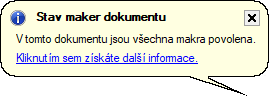 |
| Zakázat makra dokumentu |
 |
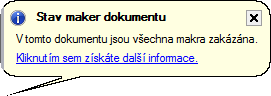 |
| Dotázat se před povolením maker dokumentu | Definováno uživatelem | K povolení nebo zakázání maker budete vyzváni pomocí dialogu s upozorněním. Na základě výsledné odpovědi se zobrazí odpovídající ikona. Toto je výchozí nastavení. |