Naučte se, jak najít duplicitní součásti v aplikaci Inventor.
K vyhledávání duplicit se používají pouze indexované součásti. Kliknutím zde získáte další informace o indexování a možné důvody, proč některé soubory nemusí být indexovány.
Od verze Inventor 2020.2 jsme zavedli mechanismus dvojité kontroly, pomocí kterého se kontrolují duplicitní součásti. Chcete-li získat co nejpřesnější výsledky, aktualizujte aplikaci Inventor na verzi 2020.2 nebo novější.
Vyhledávání duplicit
- Určete vstupní geometrii pro vyhledávání – vyberte součást, sestavu nebo podsestavu.
- Na panelu nástrojů úložiště Vault klikněte na tlačítko
 Najít duplicity. Ujistěte se, že pracujete v projektu úložiště Vault, abyste mohli tento příkaz použít.
-
Volitelné: Chcete-li během vyhledávání duplicit kontrolovat součásti Obsahového centra v sestavě, zaškrtněte políčko Kontrolovat součásti Obsahového centra.
Poznámka: Tato možnost je dostupná pouze v prostředí sestavy. -
Volitelné: Chcete-li během vyhledávání duplicit kontrolovat uvolněné součásti v sestavě, zaškrtněte políčko Kontrolovat uvolněné součásti.
Poznámka: Tato možnost je dostupná pouze v prostředí sestavy. -
Klikněte na tlačítko Vyhledat.
Poznámka: Indexování nově přidaných součástí bude nějaký čas trvat. Podrobnosti o stavu indexovaných součástí naleznete ve frontě úloh. - Zobrazte si výsledky vyhledávání.
- Ve výsledcích vyhledávání součásti zobrazte kliknutím na položku
 možnosti, které můžete provést.
Zahájení nového vyhledávání
- Kliknutím na položku
 spustíte nové vyhledávání.
Zobrazení výsledků vyhledávání jedné součásti
- Klikněte na tlačítko Hledat. Výsledky vyhledávání součástí se zobrazí na panelu Najít duplicity.
Zobrazení výsledků vyhledávání sestav
-
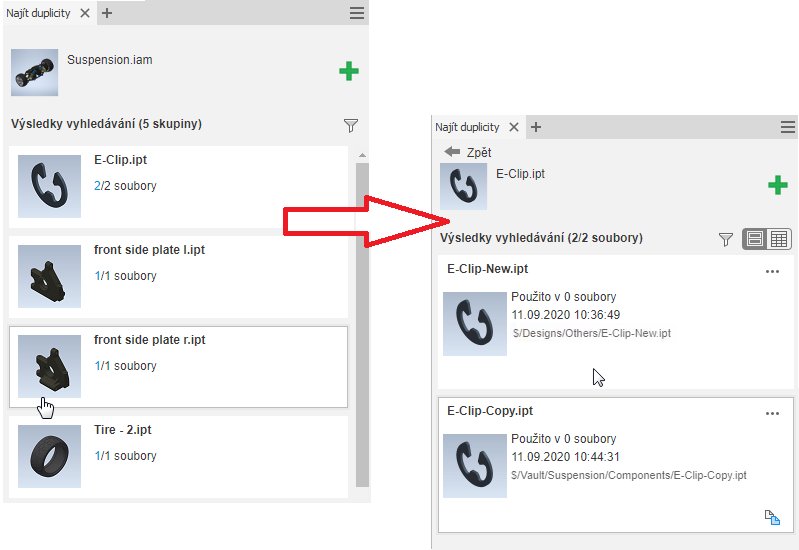
Klikněte na tlačítko Hledat. Skupiny výsledků vyhledávání se zobrazí na panelu Najít duplicity.
-
Kliknutím na požadovaný výsledek skupiny zobrazíte jednotlivé duplicitní součásti.
Ikona
 označuje součásti se stejným zdrojem (například součásti vytvořené pomocí nástroje Copy Design nebo ruční kopie).
-
Kliknutím na tlačítko
 Zpět se vrátíte do seznamu výsledků skupin.
Určuje zobrazení výsledků vyhledávání. K dispozici jsou následující možnosti zobrazení:
|
|
Zobrazí výsledky vyhledávání v seznamu s náhledem obrázku. |
|
|
Zobrazí výsledky vyhledávání s podrobnostmi, například o materiálu, cestě k souboru nebo počtu souborů, ve kterých se zdrojový soubor používá. Zdrojový soubor je uveden jako první, takže můžete snadno porovnávat jeho data a nacházet duplicity. Stejné vlastnosti jsou označeny zelenou barvou.
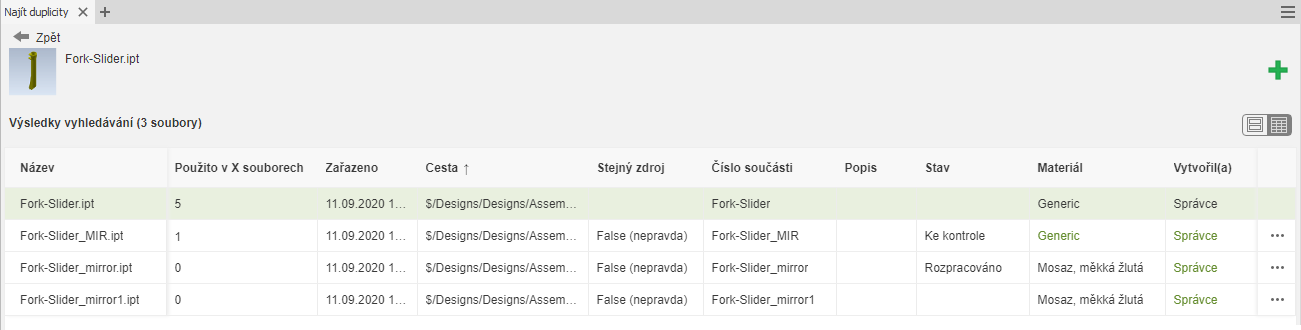 Sloupce můžete třídit kliknutím na název. Panel lze také přesunout a ukotvit ke spodní části grafického okna aplikace Inventor. |
 Zobrazení dlaždic
 Zobrazení detailů
Operace se součástmi
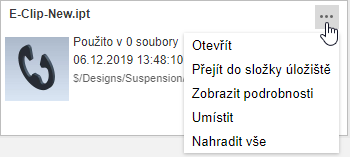
Kliknutím na položku vedle součásti ve výsledcích vyhledávání zobrazíte následující možnosti:
|
Otevřít |
Otevře vybranou součást v aplikaci Inventor. |
|
Přechod do úložiště |
Otevře vybranou součást v aplikaci Vault. |
|
Zobrazit podrobnosti |
Zobrazí detaily součásti, například počet verzí nebo místo, kde se součást používá. |
|
Umístit |
Umístí vybranou součást do aktivní sestavy. |
|
Nahradit vše |
Nahradí všechny instance součásti v sestavě. |