Pomocí možnosti Zobrazit podrobnosti si můžete zobrazit informace o návrzích v úložišti Vault a provádět úlohy úložiště Vault.
Procházení starších verzí v aplikaci Inventor
- Pravým tlačítkem klikněte na soubor v prohlížeči úložiště Vault nebo modelu a klikněte na tlačítko Zobrazit podrobnosti.
- V dialogu Zobrazit podrobnosti vyberte kartu Historie.
- Vyberte kartu Historie.
V aplikaci Inventor lze procházet starší verze souborů z úložiště připojené k vybranému souboru.
V aplikaci Inventor procházejte nebo otevřete související soubory v úložišti.
- Pravým tlačítkem klikněte na soubor v prohlížeči úložiště Vault nebo modelu a klikněte na tlačítko Zobrazit podrobnosti.
- V dialogu Zobrazit podrobnosti vyberte kartu Použití nebo Místo použití.
V aplikaci Inventor lze procházet soubory související s vybraným souborem.
Poznámka: Karty Použití a Místo použití jsou k dispozici pouze v edici Autodesk Vault.
Kde se soubor používá?
Na kartě Místo použití v dialogu Zobrazit podrobnosti můžete vidět, které další soubory na konkrétní soubor odkazují. Jsou zobrazeny následující informace:
- všechny soubory v úložišti, které odkazují na vybraný soubor,
- počet přímých nadřazených souborů,
- celkový počet nadřazených souborů.
Přepínáním mezi verzemi můžete zobrazit, kde byl soubor ve své historii použit. Můžete také zobrazit verze nadřazených souborů.
Zobrazení místa použití souboru
- Pravým tlačítkem klikněte na soubor v prohlížeči úložiště Vault nebo modelu a klikněte na tlačítko Zobrazit podrobnosti.
- V dialogu Zobrazit podrobnosti vyberte kartu Místo použití.
- Přepínáním mezi verzemi můžete zobrazit, kde byl soubor ve své historii použit.
Které soubory používá aktuální soubor?
Na kartě Použití v dialogu Zobrazit podrobnosti je možné zobrazit, na které soubory aktuální soubor odkazuje. Jsou zobrazeny následující informace:
- soubory použité aktuálním souborem,
- počet přímých podřazených souborů,
- celkový počet podřazených souborů.
Pomocí přepínání mezi verzemi můžete také zobrazit, které soubory byly použity v historii vybraného souboru.
Zobrazení souborů, které aktuální soubor používá
- Vyberte soubor.
- V dialogu Zobrazit podrobnosti klikněte na kartu Použití. Zobrazí se seznam souborů použitých v aktuálním modelu. Počet přímých podřazených souborů a celkový počet podřazených souborů je zobrazen nad seznamem.
- Přepínáním mezi verzemi můžete zobrazit soubory, které byly v průběhu historie souboru použity.
Které změnové příkazy soubor používá? (pouze aplikace Vault Professional)
V dialogu Zobrazit podrobnosti lze na kartě Změnový příkaz v hlavním pohledu zobrazit změnové příkazy asociované s vybraným souborem. Můžete také zobrazit změnové příkazy, které byly dříve sdruženy s vybraným souborem.
Změnové příkazy v seznamu jsou zobrazeny s těmito informacemi:
- Revize
- Aktuální stav
- Dřívější stavy
- Název
- Termín
Můžete přizpůsobit výběr polí, která budou zobrazena v dialogu Upravit pole.
Zobrazení sdružených změnových příkazů
- Vyberte soubor.
- V dialogu Zobrazit podrobnosti klikněte na kartu Změnový příkaz. Uvedeny jsou změnové příkazy, které byly dříve sdruženy se souborem nebo které jsou se souborem sdruženy nyní. Revize, dřívější stavy a aktuální stavy pro změnové příkazy jsou uvedeny spolu s názvem a termínem.
Karta Rozpiska
Můžete si zobrazit položku přiřazenou k vybranému souboru v aplikaci Inventor.
Karta Rozpiska umožňuje spravovat reprezentace rozpisky a filtrovat řádky.
Pomocí příkazu Přejít na položku můžete přejít k položce přiřazené k vybranému souboru v aplikaci Vault Client.
Klikněte pravým tlačítkem na položku, kterou chcete aktualizovat, a výběrem možnosti Aktualizovat aktualizujte rozpisku položky. Není nutné přepínat na kartu Použití nebo položku prohlížeče Vault Explorer, abyste se dostali k příkazu Přiřadit/aktualizovat.
Obnovit
Kliknutím na ikonu Obnovit, která se nachází na každé kartě v podokně Zobrazit podrobnosti, obnovíte obsah.
Otevření souvisejících souborů z úložiště
- Klikněte na ikonu filtru Přímo nadřazené položky.
- Vyberte typy souborů, které chcete zobrazit.
- Pravým tlačítkem klikněte na související soubor a poté jej kliknutím na tlačítko Otevřít otevřete v aplikaci Inventor.
Procházení dat pomocí příkazu Přejít na
Přejít na změnový příkaz
Můžete přejít ke změnovému příkazu souvisejícímu s vybraným souborem v aplikaci Vault Client.
- Pravým tlačítkem klikněte na soubor v prohlížeči úložiště Vault nebo modelu a klikněte na tlačítko Zobrazit podrobnosti.
- V dialogu Zobrazit podrobnosti vyberte kartu Použití, Místo použití nebo Změnový příkaz.
- Klikněte pravým tlačítkem na soubor a kliknutím na možnost Přejít na změnový příkaz otevřete související změnový příkaz v aplikaci Vault Client. Můžete přejít ke změnovému příkazu souvisejícímu s vybranou položkou na kartě Rozpiska.
Přejít do složky
Můžete přejít ke složce související s vybraným souborem v aplikaci Vault Client.
- Pravým tlačítkem klikněte na soubor v prohlížeči úložiště Vault nebo modelu a klikněte na tlačítko Zobrazit podrobnosti.
- V dialogu Zobrazit podrobnosti vyberte kartu Použití nebo Místo použití.
- Klikněte pravým tlačítkem na soubor a kliknutím na možnost Přejít do složky otevřete umístění souboru v aplikaci Vault Client.
Přejít na položku
Můžete přejít k položce přiřazené k vybranému souboru v aplikaci Vault Client.
- Pravým tlačítkem klikněte na soubor v prohlížeči úložiště Vault nebo modelu a klikněte na tlačítko Zobrazit podrobnosti.
- V dialogu Zobrazit podrobnosti vyberte kartu Použití, Místo použití nebo Rozpiska.
- Klikněte pravým tlačítkem na soubor a kliknutím na možnost Přejít na položku zobrazte položku v aplikaci Vault Client.
Přiřazení/aktualizace položky v aplikaci Inventor
Máte možnost přiřadit položku k vybranému souboru v aplikaci Inventor nebo ji aktualizovat.
- Pravým tlačítkem klikněte na soubor v prohlížeči úložiště Vault nebo modelu a klikněte na tlačítko Zobrazit podrobnosti.
- V dialogu Zobrazit podrobnosti vyberte kartu Použití nebo Místo použití.
- Klikněte pravým tlačítkem na soubor a poté klikněte na příkaz Přiřadit/aktualizovat položku.
Nástroj Copy Design v aplikaci Inventor
Dialog nástroje Copy Design můžete otevřít prostřednictvím podokna Zobrazit podrobnosti v aplikaci Inventor.
- Pravým tlačítkem klikněte na soubor v prohlížeči úložiště Vault nebo modelu a klikněte na tlačítko Zobrazit podrobnosti.
- V dialogu Zobrazit podrobnosti vyberte kartu Použití nebo Místo použití.
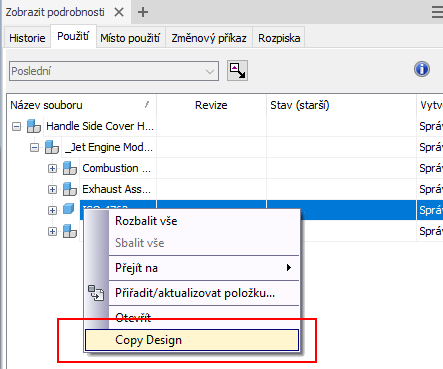
- Klikněte pravým tlačítkem na soubor a vyberte položku Copy Design. Otevře se dialog Copy Design.
- V dialogu nástroje Copy Design klikněte pravým tlačítkem na soubor a vyberte příkaz Kopírovat do. Pak můžete zkopírovat vybrané soubory z hlavní mřížky do určeného umístění. Podržením klávesy Ctrl vyberete více souborů.
- V dialogu Vybrat umístění úložiště vyhledejte cílovou složku.
- Vyberte složku, a pokud je třeba, kliknutím na tlačítko Nová složka vytvořte podsložky.
- Klikněte na tlačítko OK.
- Kliknutím na tlačítko Provést kopírování uložte soubory do vybraného umístění. Po dokončení operace kopírování jsou kopie vybraných souborů umístěny do cílové složky.
-
Klikněte pravým tlačítkem na soubor a výběrem příkazu Otevřít otevřete zkopírovaný soubor přímo v aplikaci Inventor.
Další informace naleznete v části Rozhraní nástroje Copy Design.