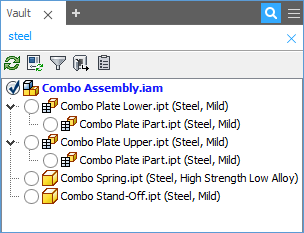
Prohlížeč úložiště slouží k prohlížení stavu, stavu životního cyklu a dalších relevantních podrobností otevřených souborů, které se týkají úložiště.
Obnovení prohlížeče úložiště v aplikaci Autodesk Inventor
- V prohlížeči úložiště aplikace Autodesk Inventor klikněte na tlačítko Obnovit
Prohlížeč úložiště v programu Autodesk Inventor je aktualizován podle aktuálního stavu souborů v úložišti. Data modelu se neaktualizují.
Aktualizace vlastností aktivního dokumentu
- Chcete-li aktualizovat vlastnosti aktivního dokumentu a všech podřazených dokumentů, klikněte v prohlížeči úložiště aplikace Autodesk Inventor na možnost Aktualizovat vlastnosti.
Ukotvení prohlížeče úložiště Vault
- Kartu prohlížeče úložiště Vault můžete přetáhnout a ukotvit paralelně s jiným prvkem, pod či nad něj, nalevo či napravo od něj, případně můžete prohlížeč ponechat neukotvený volně v prostoru.
Vyhledávání v prohlížeči úložiště Vault
- Uzly souborů (sbalené i rozbalené)
- Vztahy
- Více klíčových slov (oddělených mezerami)
- Vlastnosti
Pomocí pole rychlého vyhledávání lze najít:
Filtrování prohlížeče úložiště
- Možnost Je vydáno mně zobrazí pouze soubory, které byly vydány vámi.
- Možnost Je vydáno jiným uživatelům zobrazí pouze soubory, které byly vydány jinými uživateli.
- Možnost Není vydáno zobrazí pouze soubory, které nebyly vydány vámi ani jinými uživateli.
- Chcete-li zobrazit pouze zastaralé soubory, vyberte možnost Zastaralé.
- Chcete-li zobrazit pouze soubory, které aktuálně nejsou v úložišti, vyberte možnost Není v úložišti.
- Možnost Bez úprav zobrazí pouze soubory, které nebyly místně upraveny.
- Možnost s uloženými úpravami zobrazí pouze soubory, které byly místně upraveny a uloženy.
- Možnost s neuloženými úpravami zobrazí pouze soubory, které byly místně upraveny, ale nebyly uloženy.
Pomocí nabídky Filtr můžete filtrovat soubory zobrazené v Prohlížeči úložiště.
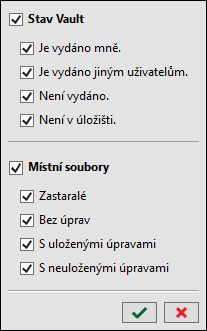
Pomocí možností Stav úložiště nebo Místní soubory můžete vybrat všechny možnosti v dané kategorii.
Spuštění aplikace Vault Client
- Aplikaci Vault Client spustíte kliknutím na příkaz Přejít do úložiště v prohlížeči úložiště Vault.
- Chcete-li se z úložiště odhlásit, klikněte v prohlížeči úložiště pravým tlačítkem na položky Přejít do úložiště
 Odhlásit.
Zobrazení stavu životního cyklu a revize
- Chcete-li u souborů zobrazených v prohlížeči úložiště zobrazit informace o revizi, klikněte v prohlížeči úložiště na položky Zobrazit životní cyklus/revizi Zobrazit revizi.
Revize verze souboru je připojena k názvu souboru ve formátu, kde <název souboru> představuje název příslušného souboru včetně přípony a (<revize>) je ID revize.<název souboru> (<revize>)
- Chcete-li u souborů zobrazených v prohlížeči úložiště zobrazit data o životním cyklu a stavu, klikněte v prohlížeči úložiště na položky Zobrazit životní cyklus/revizi Zobrazit stav životního cyklu.
Stav životního cyklu souboru je připojen k názvu souboru ve formátu, kde <název souboru> představuje název příslušného souboru včetně přípony a (<stav>) je stav životního cyklu.<název souboru> (<stav>)
Pokud jsou vybrány možnosti Zobrazit revizi i Zobrazit stav životního cyklu, jsou tyto informace připojeny k názvu souboru ve formátu <název souboru> (<revize>) (<stav>).
Konfigurace vlastností úložiště, které se mají zobrazit
- V prohlížeči úložiště klikněte na ikonu Vybrat vlastnosti
 .
.
- V dialogu Vybrat vlastnosti vyberte vlastnosti, které chcete zobrazit za názvem souboru, a klikněte na tlačítko Přidat->.
Způsob zobrazení vlastností lze přeskupit přesouváním nahoru a dolů v seznamu Zobrazit pole v tomto pořadí.
Vyberte vlastnost v seznamu Zobrazit pole v tomto pořadí a kliknutím na možnost <-Odebrat tuto vlastnost skryjte.
- Kliknutím na tlačítko OK uložíte změny.
V prohlížeči budou k názvu souboru připojeny vlastnosti souboru.
