Informace o dialogu Změnit stav v aplikaci Vault Client
Příkaz Změnit stav umožňuje uživateli měnit stav životního cyklu u souborů, složek, položek a uživatelských objektů. Změna stavu životního cyklu objektu aplikace Vault vynutí určitá chování životního cyklu nakonfigurovaná správcem úložiště. Příklady stavů jsou například Rozpracováno, Vydáno a Zastaralé.
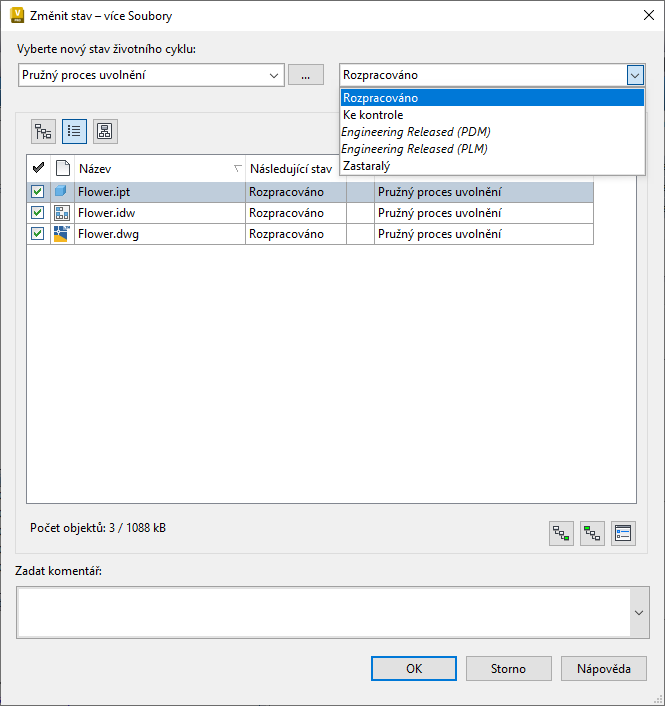
Tabulka vztahů zobrazuje data projektu vybraná ve chvíli použití příkazu Změnit stav. U každého objektu uvedeného v tabulce se zobrazí definice a stav životního cyklu a lze je jednotlivě upravovat. Rozevírací nabídky Filtr definic životních cyklů, Stav životního cyklu a tlačítko Procházet slouží k hromadným změnám.
Výběrem definice životního cyklu může uživatel provádět hromadné změny u všech dat, která se k dané definici životního stylu řadí. Definici životního cyklu přiřazenou k těmto datům v tabulce změníte procházením a výběrem jiné definice. V tomto dialogu budou k dispozici pouze definice přiřazené k dané kategorii. Rozevírací nabídka Stav životního cyklu umožňuje uživateli změnit stav u více objektů zároveň.
Nastavení v tomto dialogu mají vliv pouze na data se zaškrtnutým políčkem. Ve výchozím nastavení jsou zaškrtnuta políčka u všech dat v tabulce vztahů. Všechna data, u kterých zaškrtnutí políčka zrušíte, změny provedené v dialogu Změnit stav ignorují. Další informace o těchto funkcích naleznete v části Filtr definic životních cyklů a Nový stav životního cyklu.
Změny provedené v datech se zobrazují tučným písmem.
Změny dat provedené v tomto dialogu se zobrazují tučným písmem. To uživateli umožňuje snadno zjistit, co se na základě nastavení v tomto dialogu změní.
Chcete-li změnit stav životního cyklu souboru, zvolte u každého souboru rozevírací nabídku Nový stav životního cyklu a vyberte požadovaný stav. V rozevírací nabídce Stav životního cyklu u každého souboru jsou uvedeny všechny dostupné stavy pro danou definici životního cyklu (u nichž je povolen přechod z aktuálního do uvedeného stavu).
Změna stavu životního cyklu u konkrétního souboru
Chcete-li změnit definici životního cyklu souboru, klikněte uvnitř tabulky na tlačítko „...“ v rozevírací nabídce Filtr definic životního cyklu. Zobrazí se dialog, ve kterém můžete k souboru vybrat novou definici životního cyklu. V tomto dialogu se zobrazí všechny definice životního cyklu přiřazené ke kategorii, do které soubor patří. Poté, co uživatel vybere novou definici životního cyklu a klikne na tlačítko OK, zobrazí se u vybraného souboru nová definice a jeho stav se změní na výchozí stav vybrané definice životního cyklu.
Pracovní postup u složek projektu a uživatelských objektů je stejný.
Informace o aktualizaci Filtru definic životních cyklů a Hromadné změny stavu
Rozevírací nabídka Filtr definic životních cyklů obsahuje všechny definice životních cyklů existujících pro soubory uvedené v tabulce vztahů. Tento filtr se používá ve spojení s rozevírací nabídkou Stav životního cyklu. Obě tyto rozevírací nabídky slouží k aktualizaci všech dat v rámci dané definice životního cyklu na nový stav životního cyklu. Chce-li uživatel změnit stav životního cyklu u všech dat projektu pro danou definici životního cyklu, je pracovní postup následující:
- V rozevírací nabídce Filtr definic životních cyklů zvolte definici životního cyklu, u které chcete dávkovou aktualizaci provést.
- V rozevírací nabídce Stav životního cyklu vyberte souborům přiřazeným k dané definici životního cyklu nový stav. Touto akcí změníte pouze stav životního cyklu souborů, u kterých je v rozevírací nabídce Filtr definic životních cyklů uvedena definice životního cyklu.
Chcete-li například změnit všechny soubory v mřížce, které se v tu chvíli nacházejí ve stavu Základní vydávací proces, na stav Rozpracováno, vyberte v rozevírací nabídce Filtr definic životních cyklů položku Základní vydávací proces. U stavů v mřížce ještě v této chvíli neproběhly žádné změny. Dále v rozevírací nabídce Stav životního cyklu vyberte položku Rozpracováno. Všechny soubory v mřížce, jejichž stav je Základní vydávací proces, budou změněny na stav Rozpracováno.
Výběr nové definice životního cyklu
Definici životního cyklu lze u všech dat projektu v mřížce změnit tak, že kliknete na tlačítko „...“ a vyberete novou definici životního cyklu. Definice životního cyklu uvedené v dialogu Změnit definici životního cyklu zahrnují pouze životní cykly, které by byly použity na všechny soubory v mřížce souborů. V dialogu je tedy uveden určitý průnik definic životních cyklů, které jsou k dispozici pro každý soubor v mřížce objektů. Definice životního cyklu je pro určitý soubor k dispozici v případě, že je daný životní cyklus přiřazen ke stejné kategorii jako objekt.
Po výběru definice životního cyklu a kliknutí na tlačítko OK budou všechny soubory v mřížce uvedeny se zvolenou definicí životního cyklu. Jejich stav se přitom změní na výchozí stav nové definice životního cyklu (pokud již ovšem nedošlo k nastavení dat projektu na vybranou definici životního cyklu).
Informace o zobrazení rastru
Tabulka vztahů má tři pohledy: Pohled složky, Pohled seznamu a Pohled návrhu.
Pohled složky
- Pohled složky
 zobrazuje vybraný objekt a jeho hierarchii v úložišti. Tento pohled zobrazuje všechny jeho nadřazené a podřazené složky (v závislosti na souvisejících datech dostupných v rastru).
 - K dispozici souborů a složek. Pohled složky není k dispozici u uživatelských objektů.
Seznam
- Pohled seznamu
 uvádí seznam vybraných dat a všechna související data obsažená v dialogu.
 - K dispozici u souborů, složek a uživatelských objektů.
Pohled návrhu
- Zobrazení návrhu
 uvádí vztah mezi soubory (nadřazený/podřazený).
 - Tento pohled je k dispozici pouze u souborů.
Nastavení zahrnutí
Nakonfigurováním preferencí v dialogu Nastavení můžete vybrat, které vztahy se zahrnou do zobrazení rastru. Dialog Nastavení spustíte kliknutím na ikonu Nastavení  v dialogu Změnit stav.
V dialogu Nastavení lze zvolit, zda se u vybraných dat mají do tabulky vztahů zahrnout závislé soubory, přílohy nebo soubory knihovny. Také lze určit, zda mají být zobrazeny i nadřazené položky a zda má v seznamu být uvedena další související dokumentace.
Dialog Nastavení u uživatelských objektů
Máte možnost zahrnout odkazy na typ definice uživatelského objektu. Do zobrazení rastru lze zahrnout pouze odkazy na tento typ definice uživatelských objektů.
Kliknutím na příslušné ikony si lze také rychle vybrat, zda chcete zahrnout i závislé soubory nebo nadřazené položky vybraných souborů.
- Kliknutím na ikonu Zahrnout závislé soubory
 zobrazíte všechny podřízené prvky vybraných dat.
 - Kliknutím na ikonu Zahrnout nadřazené prvky
 zobrazíte nadřízené prvky vybraných dat.
Zahrnout propojení
Jak je uvedeno v předchozí části, odkazy na entity lze zahrnout do operace změny stavu. To uživateli umožňuje změnit stav dat propojených s projektu nebo uživatelským objektem. Pokud má například uživatel nakonfigurovaný projekt úložiště, který obsahuje propojení s další složkou, může změnit její stav, pomocí příkazu Přidat závislosti přidat podřízené složky a zaškrtnutím příslušného políčka v dialogu Nastavení zahrnout jakékoli propojené soubory.
Propojení s daty jiných typů entity nelze do události Změna stavu zahrnout.