Další informace o úlohách správy systému SQL, které souvisí s aplikací Autodesk Vault.
Výchozí účet a heslo správce systému SQL Server
Systém Microsoft SQL Server ve výchozím nastavení vytváří účet správce s názvem SA. Tento účet má všechna oprávnění správce a také vlastnictví systémových tabulek. Když aplikace Vault instaluje systém SQL Server, konfiguruje účet SA s tímto výchozím heslem. Pokud heslo účtu SA nezměníte, aplikace ADMS Console po vás při provádění příkazů vyžadujících zadání hesla jeho zadání nebude požadovat.
Pokud se heslo účtu SA změnilo, při provádění určitých příkazů správy, které vyžadují jeho zadání (například při připojování úložišť), je nutné nové heslo zadávat.
Výchozí heslo účtu SA správce systému
- Výchozí heslo účtu SA je AutodeskVault@26200.
Správce systému může výchozí heslo SA z bezpečnostních důvodů změnit. Po změně hesla budou některé příkazy konzoly ADMS při každém spuštění vyžadovat od správce zadání nového hesla. Z tohoto důvodu musí být na bezpečném místě uloženo nové heslo.
Aplikace Autodesk Vault také vytvoří uživatelský účet systému SQL VaultSys pro transakce SQL. Toto heslo lze změnit pouze pomocí aplikace SQL Server Management Studio. Pokud správce systému změní heslo k účtu VaultSys, musí aktualizovat heslo uložené v aplikaci ADMS Console.
Pokud plánujete rozmístění replikace, vytvořte v doméně „uživatele replikace“. Jedná se o zvláštní účet používaný při replikaci mezi pracovními skupinami. Společnost Autodesk doporučuje použít pro tento účet silné heslo, u kterého v ideálním případě nikdy nedojde k expiraci.
Poznámka: Pokud k účastnickému nebo vydavatelskému serveru přidáváte servery Vault Server (ADMS), instalace serveru ADMS obnoví v systému SQL Server výchozí heslo účtu VaultSys. Heslo je třeba bezprostředně po instalaci změnit zpět na uživatelské, jinak uživatelé nebudou mít přístup k úložišti.
Pro každou nainstalovanou konzolu serveru ADMS je na serveru SQL vytvořen uživatelský účet pro SQL s názvem ADMS-[název_serveru].
Požadavky aplikace Microsoft SQL
Požadavky na jedno pracoviště a požadavky na replikaci naleznete v článku Systémové požadavky aplikace Vault.
Přihlášení na server SQL
Pokud bylo výchozí heslo pro server SQL změněno, musíte se na server SQL přihlásit pomocí nového hesla. Pokud heslo neznáte, kontaktujte správce serveru SQL.
- Zadejte název uživatele pro účet sa. Výchozí hodnota je sa.
- Zadejte heslo k účtu sa serveru SQL.
- Klikněte na tlačítko OK.
Instalace systému Microsoft SQL Server před instalací aplikace Autodesk Vault Server
Systém Microsoft SQL Server nainstalujte před instalací serveru úložiště.
Instalace systému SQL Server 2019
- V nabídce instalace spusťte instalační proces výběrem nové samostatné instalace systému SQL Server nebo přidejte prvky do existující instalace.
- Tento instalační proces nainstaluje potřebné předpoklady pro instalaci a začne spouštět jednotlivé předinstalační kontroly.
Poznámka: Pokud se vyskytnou chyby, před pokračováním je opravte.
- V nabídce Setup Role (Role instalace) vyberte možnost SQL Server Feature Installation (Instalace funkce systému SQL Server) a klikněte na tlačítko Next (Další).
- V okně Feature Selection (Výběr funkcí) vyberte položku Database Engine Services (Služby enginu databáze) a role vyžadované prostředím. V tomto bodě lze také určit umístění instalace.
Důležité: Společnost Autodesk doporučuje povolit v části Služby enginu databáze replikaci systému SQL Server i v případě, že rozmístění prostředí replikace zatím neplánujete. Povolení této možnosti nemá vliv na instalaci na jedno pracoviště a usnadňuje pozdější přesun na replikované rozmístění. Společnost Autodesk také doporučuje povolit nástroje Management Tools a SQL Server Client Connectivity SDK.Poznámka: Základní verze softwaru Management Tools (Nástroje pro správu) je k dispozici v systému SQL Server verze Express.
- Klikněte na tlačítko Další.
- V okně Konfigurace instance vyberte položku Pojmenovaná instance a zadejte název. Můžete například použít řetězec AutodeskVault, nebo zadat vlastní název instance.
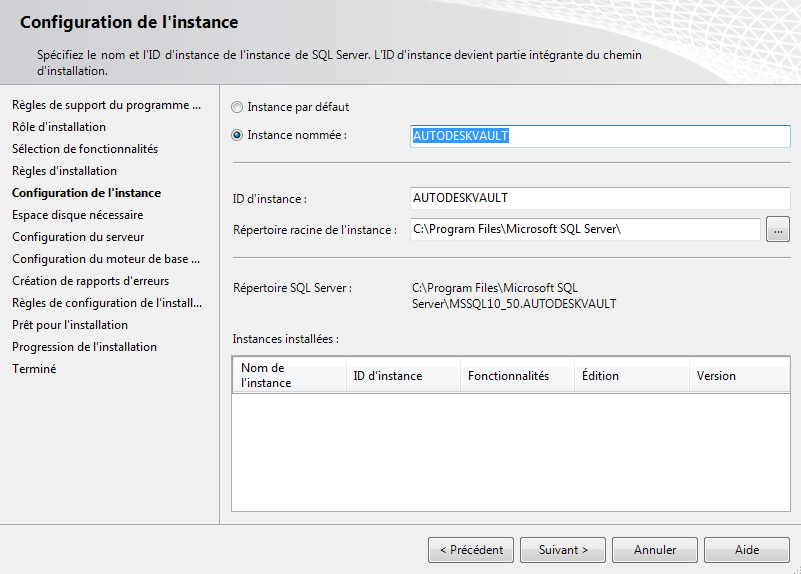
- Klikněte na tlačítko Další.
- V okně Konfigurace serveru vyberte kartu Účty služby.
- Pro engine databáze serveru SQL určete účet NT AUTHORITY\NETWORK SERVICE. Je možné použít také místní systémový účet. Pokud se chystáte provádět zálohování a obnovování ve vzdálených umístěních, určete účet uživatele domény. Nastavte Typ spouštění na hodnotu Automaticky.
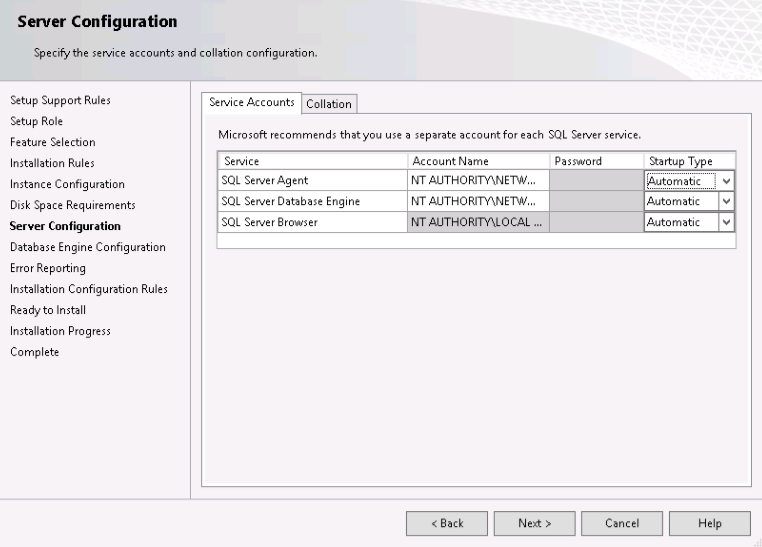
- Pro engine databáze serveru SQL určete účet NT AUTHORITY\NETWORK SERVICE. Je možné použít také místní systémový účet. Pokud se chystáte provádět zálohování a obnovování ve vzdálených umístěních, určete účet uživatele domény. Nastavte Typ spouštění na hodnotu Automaticky.
- Klikněte na tlačítko Další.
- V okně Database Engine Configuration (Konfigurace enginu databáze) vyberte kartu Server Configuration (Konfigurace serveru) a proveďte následující kroky:
- Vyberte možnost Smíšený režim ověřování a nastavte heslo SA. Jako výchozí heslo účtu SA bude při výchozí instalaci použito heslo AutodeskVault@26200.
- Přidejte jako správce serveru SQL místní účet správce (nebo požadovaný účet). Při přihlášení k serveru SQL budou mít všechna práva pouze uživatelé systému Windows zadaní v tomto dialogu. Všechna ostatní přihlášení systému Windows budou považována za účty hosta.
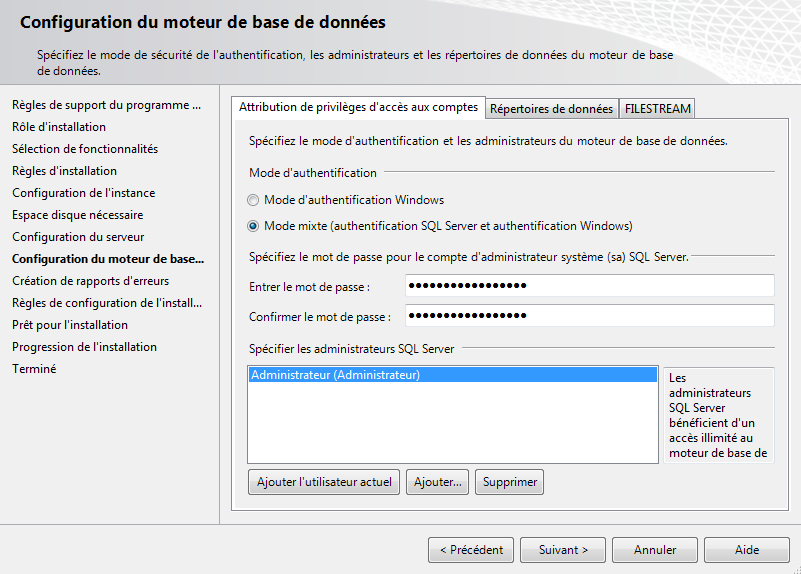
- Klikněte na tlačítko Další.
- Ověřte zvolené možnosti instalace a aplikaci nainstalujte. Jakmile bude instalační program dokončen, bude možné jej zavřít.
- Pokud je to potřeba, z webových stránek společnosti Microsoft stáhněte a nainstalujte příslušné aktualizace Service Pack a opravy hotfix.
Změna konfigurace přihlášení k systému SQL
Pokud se ve vaší doméně nepoužívají zásady domény pro hesla, můžete tuto část přeskočit. Pokud se ve vaší doméně zásady pro hesla používají, použijte heslo, které je s těmito zásadami kompatibilní. Po dokončení instalace heslo SA resetujte na hodnotu AutodeskVault@26200 a zrušte zaškrtnutí políčka Vynutit zásady hesel. Je také třeba vytvořit přihlašovací účet systému SQL s názvem VaultSys.
Vytvoření přihlašovacího účtu SQL
- Spusťte aplikaci Microsoft SQL Server Management Studio.
- Rozbalte složku Bezpečnost -> Přihlášení.
- Klikněte pravým tlačítkem myši na složku Přihlášení a vyberte možnost Nové přihlášení.
- Jako přihlašovací jméno zadejte VaultSys.
- Vyberte možnost ověření serveru SQL.
- Jako heslo zadejte SuperMan769400006!.
- Zrušte zaškrtnutí políčka u možnosti Vynutit zásady hesel.
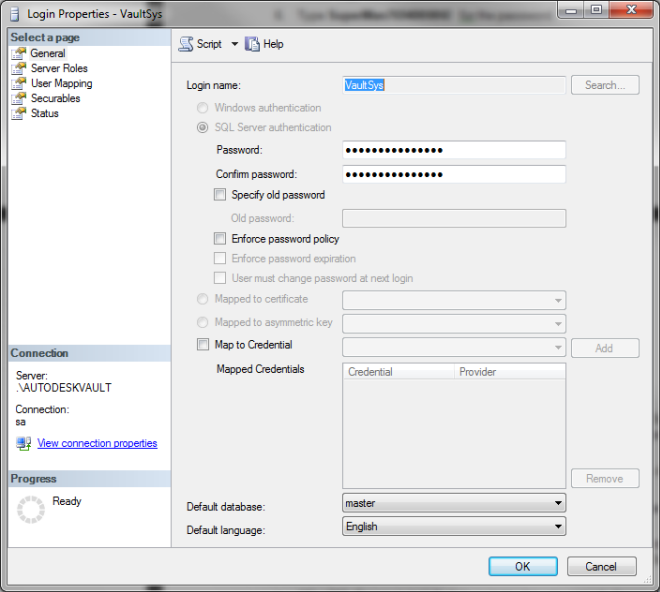
- Vyberte stránku Role serveru.
- Zaškrtněte políčka vedle následujících rolí:
- dbcreator
- veřejné
- setupadmin
- Kliknutím na tlačítko OK vytvořte účet.
Povolení fulltextového vyhledávání
V průběhu instalace systému SQL Server 2019 můžete povolit fulltextové vyhledávání:
- Na kartě Typ instalace vyberte možnost Přidat prvky k existující instanci systému SQL Server 2019 a klikněte na tlačítko Další.
- Na kartě Výběr prvků vyberte u vyhledávání možnost fulltextu a sémantických extrakcí. Klikněte na tlačítko Další.
Konfigurace systému Microsoft SQL Server k podpoře multirelace (pouze aplikace Vault Professional)
Pokud instalátor aplikace Autodesk Vault Server nenalezne nainstalovanou verzi systému Microsoft SQL Server, nainstaluje systém Microsoft SQL Server 2019 Express. Před instalací aplikace Vault Server lze nainstalovat systém Microsoft SQL 2019 Standard či Enterprise Edition. Můžete se tak vyhnout nutnosti pozdějšího upgradu.
Konfigurace vzdáleného systému SQL Server
Aplikace Vault Professional umožňuje nakonfigurovat prostředí aplikace Vault k používání vzdálené databáze SQL. Tato databáze se nachází na vyhrazeném serveru, který může jedno pracoviště používat ke zvýšení výkonu. Nebo ji lze také používat pro prostředí úložiště replikované na více pracovišť.
- V počítači s nainstalovaným systémem SQL Server klikněte v nabídce Start na možnosti Programy►Microsoft® SQL Server [rok]►Configuration Tools (Konfigurační nástroje)►SQL Server Configuration Manager (Správce konfigurace systému SQL Server).
- V dialogu Správce konfigurace systému SQL Server rozbalte část Konfigurace sítě systému SQL Server a vyberte položku Protokoly pro instanci AUTODESKVAULT.
- V seznamu protokolů klikněte pravým tlačítkem na TCP/IP a vyberte Povolit.
- Zavřete Správce konfigurace serveru SQL.
- V nabídce Start vyberte položky Nastavení►Ovládací panel.
- V Ovládacím panelu dvakrát klikněte na Nástroje pro správu.
- V okně Nástroje pro správu dvakrát klikněte na položku Správa počítače.
- V okně Správa počítače přejděte na Služby a aplikace a pak na Služby.
- Vyhledejte služby serveru SQL (AUTODESKVAULT). Pravým tlačítkem klikněte na služby a poté vyberte položku Restartovat.
- Vyhledejte službu Prohlížeč serveru SQL. Klikněte pravým tlačítkem myši na služby a vyberte Vlastnosti.
- V dialogu Vlastnosti prohlížeče serveru SQL (místní počítač) změňte typ spuštění na Automatické a poté klikněte na tlačítko OK.
- Pravým tlačítkem myši klikněte na možnost Prohlížeč serveru SQL a poté vyberte možnost Start.
Vytvoření sdílených síťových složek
V prostředí více pracovišť může jedno pracoviště hostit instanci AUTODESKVAULT SQL. Ostatní pracoviště přistupují do této instance SQL vzdáleně nebo mohou všechna pracoviště přistupovat vzdáleně do stejné instance SQL. Před nastavením přístupu dalších pracovišť k instanci SQL musí být vytvořena sdílená síťová složka.
Tato sdílená síťová složka se používá jako přechodová oblast mezi instancí SQL a serverem Autodesk Vault. Tato sdílená síťová složka může být umístěna v počítači, ke kterému má přístup jak server správy dat, tak SQL. Místo potřebné pro vytvoření této sdílené síťové složky je stejné jako celková velikost všech souborů databáze.
Pokud plánujete použít replikaci, vytvořte sdílenou složku pro replikaci databáze a další složku pro replikaci úložiště souborů. Pojmenujte je popisně, například ReplicationShare a MultisiteShare.
Ke sdíleným složkám poskytněte plný přístup pro tyto uživatelské účty:
- účet, pod kterým je spuštěn server Autodesk Vault,
- účet, pod kterým pracuje instance SQL,
- SQL Server Agent.
- Vyberte umístění v síti a vytvořte složku.
- Pravým tlačítkem myši klikněte na novou složku a vyberte možnost Sdílení a zabezpečení.
- V dialogu Vlastnosti klikněte na možnost Sdílet tuto složku.
- Zadejte název sdílené složky.
- Do pole Komentář zadejte „Sdílená síťová složka aplikace Autodesk Vault“.
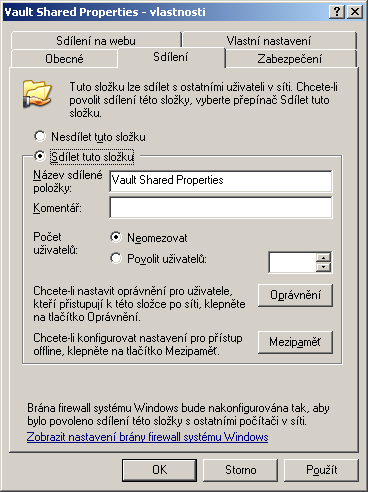
- Klikněte na možnost Oprávnění.
- V dialogu Oprávnění klikněte na možnost Přidat. Přidejte uživatelský účet, pod kterým je server ADMS spuštěn. Při výchozím nastavení je tento účet účtem správce na serveru ADMS nazývaný Autodesk Vault.
- Přidejte účet systému Windows, pod kterým je služba serveru SQL spuštěna. Jako výchozí je nastavena Síťová služba.
- Oběma účtům povolte plnou kontrolu.
- V dialogu Oprávnění klikněte na tlačítko OK.
- V dialogu Vlastnosti klikněte na tlačítko OK.