Verwenden Sie die Farbverwaltungseinstellungen für das aktive Ansichtsfenster, um dessen Darstellung für Diagnosezwecke oder andere Zwecke anzupassen. Diese Registerkarte ist nur verfügbar, wenn Sie einen OCIO-Farbverwaltungsmodus verwenden.
Benutzeroberfläche
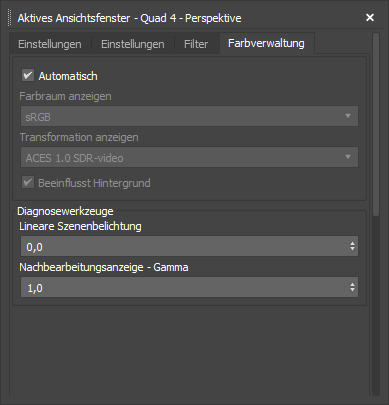
- Automatisch
- Verwendet die Einstellungen, die in den Farbverwaltungseinstellungen der Szene gespeichert sind. Deaktivieren Sie diese Option, um die Optionen für ein bestimmtes Ansichtsfenster zu ändern.
- Farbraum anzeigen
- Wählen Sie für die normale Anzeige die Option aus, die dem Kalibrierungsstatus Ihrer Hauptanzeige am besten entspricht. Sie können diese Einstellung für das aktive Ansichtsfenster festlegen, wenn es sich auf einer Anzeige mit einer anderen Kalibrierung befindet. Die verfügbaren Farbräume hängen von der OCIO-Konfigurationsdatei ab. Beschreibungen der von der integrierten Konfiguration von 3ds Max unterstützten Anzeigen finden Sie unter Farbverwaltungseinstellungen.
- Transformation anzeigen
- Wählen Sie die Ansichtstransformation (Tonwertzuordnung) aus, um die szenenbezogenen Farben aus dem Rendering-Bereich in anzeigebezogene Farben für die Vorschau umzuwandeln. Die verfügbaren Ansichtstransformationen hängen von der OCIO-Konfigurationsdatei ab. Wenn Sie eine benutzerdefinierte Konfiguration verwenden, wählen Sie Farbraum anzeigen, bevor Sie Transformation anzeigen auswählen, da die verfügbaren Ansichten möglicherweise von der Anzeige abhängig sind. Beschreibungen der Ansichten, die von integrierten Konfiguration von 3ds Max unterstützt werden, finden Sie unter Farbverwaltungseinstellungen.
- Beeinflusst Hintergrund
- Wählen Sie aus, ob der Hintergrund des Ansichtsfensters farbverwaltet werden soll.
Diagnosewerkzeuge
Diese Einstellungen sind für temporäre Anpassungen vorgesehen und werden nicht mit der Szene gespeichert.
- Lineare Szenenbelichtung
- Passen Sie die Belichtung an, um das Bild aufzuhellen oder zu verdunkeln. Sie können beispielsweise die Belichtung verringern, um mehr Details in den Glanzlichtern zu sehen. Die Einheiten sind fotografische Blendenwerte.
- Nachbearbeitungsanzeige – Gamma
- Passen Sie den Gammawert an, um den Kontrast zu ändern. Werte zwischen 0 und 1 verringern die mittleren Töne, und Werte über 1 verstärken sie, sodass mehr Details in den Schatten angezeigt werden. Beachten Sie, dass dies ein zusätzliches Gamma ist, das auf die Ansichtstransformation und -kodierung angewendet wird. Für die normale Anzeige sollte der Wert 1 beibehalten werden.