Auf der Registerkarte "Farben" des Dialogfelds "Benutzeroberfläche anpassen" können Sie das Aussehen der Benutzeroberfläche von 3ds Max anpassen. Dabei können Sie die Farben fast aller Elemente der Benutzeroberfläche einstellen und damit vollkommen frei Ihr eigenes unverwechselbares Layout entwerfen.
Die Farben der Quad-Menüs können über die Registerkarte "Farben" nicht angepasst werden. Die Farben von Quad-Menüs können über das Dialogfeld Erweiterte Quad-Menüoptionen angepasst werden.
Für angepasste Farbeinstellungen wird das CLRX-Dateiformat verwendet. (In den Versionen vor 3ds Max 2013 hatten Farbdateien die Dateinamenerweiterung CLR. Dieses Format wird jetzt ersetzt.)
Prozeduren
So ändern Sie die Farbe eines Benutzeroberflächenelements:
- Öffnen Sie im Dialogfeld Benutzeroberfläche anpassen die Gruppe Farben.
- Wählen Sie in der Dropdown-Liste "Elemente" die Kategorie des Benutzeroberflächenelements aus, dessen Farbe Sie ändern möchten.
- Markieren Sie in der Liste unterhalb des Felds "Elemente" das Element, dessen Farbe Sie ändern möchten.
Das Farbfeld zeigt die aktuelle Farbe des Elements.
- Klicken Sie auf das Farbauswahlfeld, und wählen Sie dann im Dialogfeld "Farbauswahl" eine neue Farbe aus. Klicken Sie auf die Schaltfläche "Schließen", um die Farbe festzulegen.
Wenn Sie die Farbe wiederherstellen möchten, die beim Öffnen des Dialogfelds ausgewählt war, markieren Sie das Element, und klicken Sie auf "Zurücksetzen".
- Wählen Sie nun gegebenenfalls andere Elemente aus, deren Farben Sie ändern möchten.
- Wenn Sie den Vorgang abschließen und die Farbänderungen auf die Oberfläche anwenden möchten, schließen Sie das Dialogfeld durch Klicken auf die Schaltfläche X in der oberen rechten Ecke.
Benutzeroberfläche
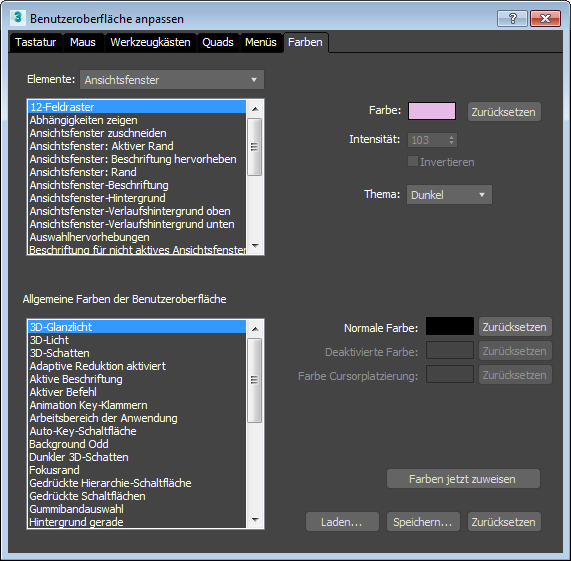
- Dropdown-Liste Elemente
- Hier können Sie aus verschiedenen Gruppierungen auf hoher Ebene auswählen: Figur, Geometrie, Gizmos, Ansichtsfenster und viele mehr.
- [Liste der Benutzeroberflächenelemente]
- Hier können Sie ein Element in der aktiven Gruppe auswählen. Daraufhin wird rechts neben der Liste die Farbe angezeigt. Klicken Sie auf das Muster, um die Elementfarbe zu ändern.
Die Ansichtsfenster-Elemente Ansichtsfenster-Hintergrundverlauf unten und Ansichtsfenster-Hintergrundverlauf oben beinhalten die Farben für Ansichtsfenster mit Verlaufshintergründen. Diese Option ist die Vorgabe für Perspektiv-Ansichtsfenster.
- Liste Allgemeine Farben der Benutzeroberfläche
- Zeigt alle Elemente der Benutzeroberfläche an, die geändert werden können. Nachdem Sie auf ein Element geklickt haben, wird rechts neben der Liste die Farbe angezeigt. Klicken Sie auf das Muster, um die Elementfarbe zu ändern.
- Farbe
- Zeigt die Farbe für die ausgewählte Kategorie und das ausgewählte Element an. Klicken Sie hier, um die Farbauswahl zu öffnen, in der Sie die Farbe ändern können. Klicken Sie nach dem Auswählen einer neuen Farbe auf "Farben jetzt zuweisen", um die Änderungen in der Benutzeroberfläche zu übernehmen.
- Zurücksetzen
- Setzt die Farbe des markierten Elements auf den Wert zurück, der beim Öffnen des Dialogfelds ausgewählt war.
- Intensität
- Legt einen Graustufenwert für die Anzeige der Rasterlinien fest. 0 ist schwarz und 255 ist weiß.
Dieses Steuerelement ist nur verfügbar, wenn Sie unter "Raster" die Option "Nach Intensität festlegen" auswählen. Die Option beeinflusst die Intensität der Rasterlinien im Ansichtsfenster.
- Invertieren
- Invertiert den Graustufenwert für die Anzeige der Rasterlinien. Dunkelgrau wird zu Hellgrau und umgekehrt.
Dieses Steuerelement ist nur verfügbar, wenn Sie unter "Raster" die Option "Nach Intensität festlegen" auswählen.
- Thema
- Legt die Hintergrundfarbe von Elementen der Benutzeroberfläche Grafit-Modellierungshilfsmittel fest. Wählen Sie aus der Dropdown-Liste "Hell" oder "Dunkel".
- Normalenfarbe
- Zeigt die Farbe für das ausgewählte Element an. Klicken Sie hier, um das Dialogfeld "Farbauswahl" zu öffnen, in dem Sie die Farbe ändern können. Klicken Sie nach dem Auswählen einer neuen Farbe auf "Anwenden", um die Änderungen in der Benutzeroberfläche zu übernehmen.
- Deaktivierte Farbe
- Legt die Farbe für das ausgewählte Element fest, wenn es in der Benutzeroberfläche deaktiviert ist.
Dieses Steuerelement steht in der Liste der allgemeinen Farben der Benutzeroberfläche nur für bestimmte Elemente zur Verfügung.
- Farbe Cursorplatzierung
- Legt die Farbe für das ausgewählte Element fest, wenn mit dem Cursor darauf gezeigt wird.
Dieses Steuerelement steht in der Liste der allgemeinen Farben der Benutzeroberfläche nur für bestimmte Elemente zur Verfügung.
- Zurücksetzen
- Setzt das markierte Element auf die Farbe zurück, die es beim Öffnen des Dialogfelds hatte.
- Farben jetzt zuweisen
- Aktiviert alle Änderungen an der Benutzeroberfläche.
- Laden
- Öffnet das Dialogfeld "Farbdatei laden". Ermöglicht das Laden von Dateien für benutzerdefinierte Farbe (CLRX) für die Verwendung in der 3ds Max-Benutzeroberfläche.
- Speichern
- Öffnet das Dialogfeld "Farbdatei speichern unter". Damit können Sie Änderungen an den Farben der Benutzeroberfläche in einer CLRX-Datei speichern.
- Zurücksetzen
- Stellt die Vorgabeeinstellung (defaultui.clrx) wieder her.