Diese Gruppe enthält die meisten Verzeichnisse, die zum Speichern von Dateien verwendet werden.
Benutzeroberfläche
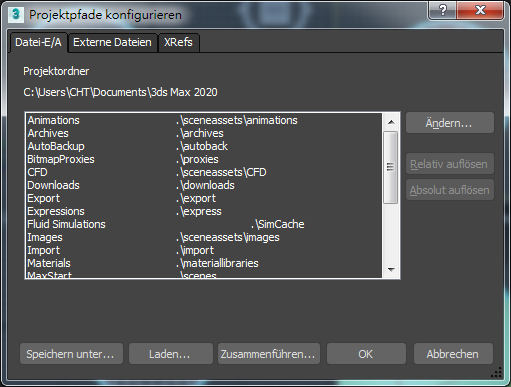
- Animationen
-
Pfad für Animationsdateien wie XAF, XMM, BIP, FIG, MFE usw.
- Archive
-
Pfad für Archivdateien.
- AutoBackup
-
Legt den Vorgabepfad für die Dateien der automatischen Sicherung fest. Wenn Sie mit der Funktion "Automatische Sicherungskopie" arbeiten, sollten Sie entweder das Verzeichnis \autoback verwenden, das für jede ausgeführte Version von 3ds Max angelegt wird, oder ein Verzeichnis, das nicht gemeinsam mit anderen Rechnern genutzt wird.
- BitmapProxies
-
Pfad für Platzhalter-Bitmaps. Weitere Informationen finden Sie im Dialogfeld "Globale Einstellungen und Voreinstellungen für Bitmap-Platzhalter".
- Downloads
-
Pfad für Webressourcen.
- Exportieren
-
Pfad für exportierte Dateien.
- Expressions
-
Pfad für Textdateien, die von Ausdruck-Controllern genutzt werden.
- Images
-
Pfad für Bilddateien.
- Import
-
Pfad für importierte Dateien.
- Materials
-
Pfad für Dateien (MAT) aus der Materialbibliothek.
- MaxStart
-
Pfad der Datei maxstart.max, die die Anfangseinstellungen für Szenen in 3ds Max enthält.
- Photometric
-
Pfad für fotometrische Dateien zum Definieren verschiedener Merkmale von fotometrischer Beleuchtung.
- Previews
-
Pfad für Vorschau-Renderdateien.
- RenderAssets
-
Pfad für Rendering-Mediendateien wie Schatten-Maps, Photonen-Maps, MI-Dateien und Renderdurchläufe.
- RenderOutput
-
Pfad für die gerenderte Ausgabe.
- RenderPresets
-
Pfad für Rendervoreinstellungen.
- Scenes
-
Pfad für MAX-Szenendateien.
- Sounds
-
Pfad zum Laden von Klangdateien.
- VideoPost
-
Pfad zum Laden und Speichern von Warteschlangen für die Video-Nachbearbeitung
Prozeduren
So ändern Sie einen Dateipfad:
- Klicken Sie im Dialogfeld "Projektpfade konfigurieren" auf die Gruppe "Datei-E/A" und wählen Sie den gewünschten Pfadeintrag aus.
- Klicken Sie auf "Ändern".
- Führen Sie im Dialogfeld "Verzeichnis wählen" einen der folgenden Schritte aus:
- Geben Sie einen Pfad im Feld zum Bearbeiten von Pfaden ein.
- Suchen Sie nach dem gewünschten Pfad.
- Optionaler Schritt: Geben Sie im Feld "Beschriftung" eine Beschreibung des Pfads ein.
Diese Beschreibung wird dann in der Pfadliste angezeigt.
- Klicken Sie auf "Pfad verw.".
Der neue Pfad wird sofort gültig.