Mit dieser Option können Sie wählen, welche konkreten Element gerendert werden sollen und wo sie gespeichert werden.
-
Hauptwerkzeugkasten >
 (Rendern einrichten) > Dialogfeld "Rendern einrichten" > Registerkarte "Elemente rendern" > Rollout "Elemente rendern"
Wenn Sie ein oder mehrere Elemente rendern, wird außerdem eine normale Computer-Renderausgabe erstellt. Die Element-Renderausgabe wird während desselben Renderschritts erzeugt, sodass das Rendern von Elementen den Zeitaufwand nur geringfügig erhöht.
Rendern in Elementen ist verfügbar, wenn Sie ein Produktionsrendern ausführen.
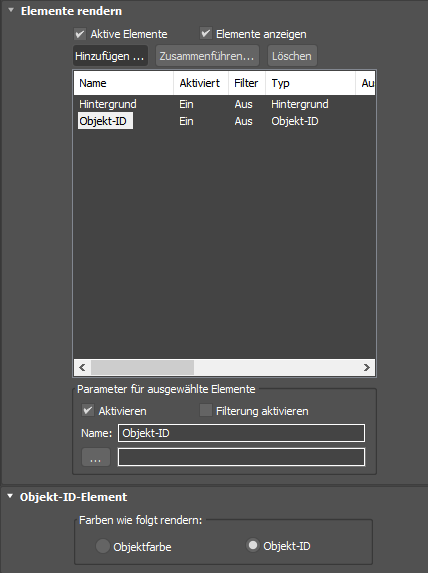
- Aktive Elemente
- Wenn diese Option aktiviert ist, werden durch Klicken auf "Rendern" die separaten Elemente gerendert. Vorgabe = Aktiviert.
- Elemente anzeigen
- Wenn diese Option aktiviert ist, wird jedes gerenderte Element in einem eigenen Fenster angezeigt. Es handelt sich dabei um eine Version von Fenster für gerenderte Frames mit eingeschränktem Funktionsumfang. Wenn sie deaktiviert ist, werden die Elemente nur in Dateien gerendert. Vorgabe = Aktiviert.
Die Fenster für die einzelnen gerenderten Elemente werden direkt übereinander geöffnet. Sie müssen das Fenster eines Elements verschieben, um das Element darunter sehen zu können.
- Hinzufügen
- Klicken Sie hierauf, um der Liste ein neues Element hinzuzufügen. Diese Schaltfläche öffnet das Dialogfeld "Elemente rendern".
- Zusammenführen
- Klicken Sie auf diese Option, um die Renderelemente aus einer anderen 3ds Max-Szene zu importieren. Über die Option "Zusammenführen" wird ein Dateidialogfeld angezeigt, in dem Sie die Szenendatei angeben können, aus der die Elemente abgerufen werden sollen. Die Liste der Renderelemente in der ausgewählten Datei wird der aktuellen Liste hinzugefügt.
- Löschen
- Klicken Sie hierauf, um die ausgewählten Elemente aus der Liste zu löschen.
[Liste der Renderelemente]
Diese Bildlaufliste zeigt die Elemente, die separat gerendert werden sollen, sowie ihren Status an. Um die Größe der Spalten in der Liste zu ändern, ziehen Sie an der Spaltenbegrenzung zwischen zwei Spalten.
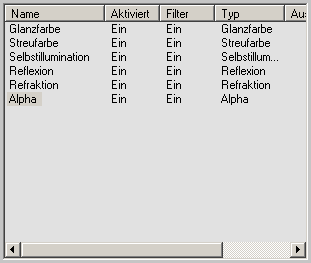
Die Liste umfasst die folgenden Spalten:
- Name
- Zeigt den Namen des Elements an. Sie können den Vorgabenamen des Elements im Bereich "Parameter für ausgewählte Elemente" ändern.
Um ein Element auszuwählen, klicken Sie in der Liste auf seinen Namen. Wählen Sie bei gedrückter Strg-Taste oder Umschalttaste zusätzliche Elemente bzw. eine Gruppe zusammenhängender Elemente aus.
- Aktiviert
- Zeigt an, ob das Element aktiviert ist.
- Filter
- Zeigt an, ob der aktive Antialias-Filter für das Element aktiviert ist.
- Typ
- Zeigt an, welchen Typ das Element hat.
Dieses Feld ist praktisch, wenn Sie den Namen eines Elements geändert haben.
- Ausgabepfad
- Zeigt den Pfad und den Dateinamen für das Element an.
Bereich "Parameter für ausgewählte Elemente"
Diese Steuerelemente dienen zum Bearbeiten ausgewählter Elemente in der Liste.
- Aktivieren
- Aktivieren Sie diese Option, damit die ausgewählten Elemente gerendert werden. Deaktivieren Sie sie, damit sie nicht gerendert werden. Vorgabe = Aktiviert.
In der Spalte "Aktiviert" der Elementliste wird angezeigt, ob ein Element aktiviert ist.
- Filterung aktivieren
- Wenn diese Option aktiviert ist, wird der aktive Antialias-Filter auf das gerenderte Element angewendet. Wenn sie deaktiviert ist, verwendet das gerenderte Element keinen Antialias-Filter. Vorgabe = Aktiviert.
In der Spalte "Filter" der Elementliste wird angezeigt, ob der Filter für ein Element aktiviert ist.
Wenn Sie das Antialias deaktivieren, wird die Renderzeit verkürzt, aber die Renderausgabe kann gezackte Ränder aufweisen.
Anmerkung: Das Deaktivieren von "Filterung aktivieren" deaktiviert nur das allgemeine Antialias- und Map-Filtern. Kanten werden auch bei deaktivierter Option weiterhin verschmolzen. - Name
- Zeigt den Namen des derzeit ausgewählten Elements an. Sie können einen benutzerdefinierten Namen für das Element eingeben.
Dieses Steuerelement ist nicht verfügbar, wenn mehrere Elemente ausgewählt sind.
-
 Durchsuchen
- In diesem Textfeld können Sie einen Pfad und einen Dateinamen für das Element eingeben. Sie können auch auf die Schaltfläche (Durchsuchen) klicken, um das Dialogfeld "Renderelement-Ausgabedatei" zu öffnen, in dem Sie einen Ordner, einen Dateinamen und einen Dateityp für das Element wählen können.
Dieses Steuerelement ist nur verfügbar, wenn ein einzelnes Element ausgewählt wurde.
Anmerkung: Wenn Sie zuerst einen Dateinamen und einen Pfad für die (vollständige) Renderausgabe im Rollout "Allgemeine Parameter" des Dialogfelds "Rendern einrichten" zugewiesen haben, verwendet die Elementrender-Funktion diesen Dateinamen und -pfad automatisch als Basis für die Namen der einzelnen Elemente. Sie hängt einen Unterstrich (_) und dann den Namen des Elements an den Basisdateinamen an.
Wenn der Renderdateiname beispielsweise C:\render\bild.jpg lautet und Sie das Renderelement Glanzfarbe hinzufügen, erhält das gerenderte Glanzfarbenelement vorgabemäßig den Namen und Pfad C:\render\bild_glanzfarbe.jpg.
Entsprechend ist, wenn Sie die Ausgabe in eine CWS-Datei (Combustion Workspace = Combustion-Arbeitsbereich) aktivieren, der von Ihnen zugewiesene Dateiname der Vorgabename der CWS-Datei.
Wenn der Renderdateiname beispielsweise C:\bild.jpg lautet, gilt als Vorgabepfad und Dateiname bei Aktivierung der Combustion-Ausgabe C:\bild.cws.