Unabhängig davon, wie Sie CFD-Daten visualisieren möchten, besteht der erste Schritt immer darin, eine CSV-Datei (kommagetrennte Werte) aus einer Anwendung wie Autodesk Simulation CFD zu importieren.
Die installierten Werkzeuge gehen davon aus, dass die CSV-Datei in Simulation CFD mit den Vorgabeeinstellungen gespeichert wurde. CSV-Dateien aus anderen Anwendungen sind möglicherweise anders formatiert, z. B. mit unterschiedlicher Daten- oder Spaltenreihenfolge. Um solche Dateien zu visualisieren, können Sie mit Max Creation Graph benutzerdefinierte Werkzeuge erstellen und dabei Verbunde und Werkzeuge im Ordner MaxCreationGraph\ im Installationsverzeichnis als Richtlinie verwenden.
- Wählen Sie .
- Suchen und wählen Sie eine CSV-Datei.
Für Schulungen und Testzwecke finden Sie im Ordner sceneassets\CFD\ im Installationsverzeichnis eine CSV-Beispieldatei sowie eine entsprechende SAT-Datei.
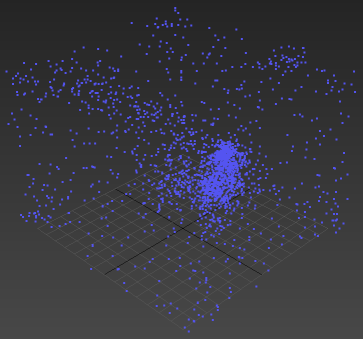
Ein CFDImportObject mit Scheitelpunkten an den Positionen in der CSV-Datei wird erstellt. Vorgabemäßig befindet sie sich am Weltursprung. Das Transformieren hat keine sichtbaren Auswirkungen. Sie sollten es dennoch vermeiden, da dadurch das Ausrichten der zur Visualisierung verwendeten Objekte erschwert wird.
- Wählen Sie, wenn erwünscht, den Operator CFDImportData in der Gruppe Ändern aus und passen Sie die Optionen an.
- Legen Sie den Schweißabstand fest, um Punkte innerhalb des angegebenen Radius zueinander zu platzieren.
- Klicken Sie auf die Schaltfläche CSV-Datei, um eine andere Datendatei auszuwählen.
- Klicken Sie auf die Schaltfläche Neu laden erzwingen , um die Datei erneut von der Festplatte zu lesen, wenn sie z. B. in Simulation CFD neu gespeichert wurde.
- Wählen Sie den Modifikator CFDKeepNVertices und legen Sie die Anzahl der beizubehaltenden Punkte fest. CFD-Simulationen enthalten in der Regel mehr Daten, als für grundlegende Visualisierungen benötigt werden. Das Reduzieren der Punkteanzahl kann die Berechnungen beschleunigen.
- Wenn erwünscht, können Sie die späteren Schritte im Visualisierungsprozess weiter beschleunigen, indem Sie das Objekt in ein bearbeitbares Netz oder Poly konvertieren, zum Beispiel, indem Sie mit der rechten Maustaste in das Ansichtsfenster klicken und das entsprechende Element aus dem Menü Konvertieren in: auswählen. Dadurch wird dieses Objekt „eingefroren“, sodass es die CSV-Datei nicht aktualisieren und erneut lesen kann.
Wenn Sie das „lebendige“ Objekt in der Szene beibehalten möchten, klonen Sie eine Kopie und konvertieren Sie diese Kopie anstelle des Originals.
- Falls erwünscht, können Sie das Objekt verstecken, sodass seine Scheitelpunkte keine Objekte verdecken, die Sie für die Visualisierung hinzufügen.