Über die Eigenschaften auf dieser Registerkarte können die Sichtbarkeit und die Darstellung von Führungslinien in den Detailzeichnungen konfiguriert werden.
| Option | Beschreibung | ||||
|---|---|---|---|---|---|
| Kontrollkästchen Linie darstellen | Wenn dieses Kontrollkästchen aktiviert ist, wird eine Führungslinie angezeigt, die auf das entsprechende Detailelement in der Zeichnung zeigt. | ||||
| Pfeilstil | Legt die Darstellung des Führungslinienpfeils fest. | ||||
| Führungslinien-Zuordnung | Wechselt zwischen den Typen Unterstrichen und Mitte der Führungslinien-Zuordnung.
Unterstrichen: Unterstreicht den Beschriftungstext. Mitte: Platziert den Startpunkt der Führungslinie in der Mitte des Texts, anstatt den Text zu unterstreichen. |
||||
| Kontrollkästchen Horizontale Verlängerung | Wenn dieses Kontrollkästchen aktiviert ist, können Sie die Länge des Liniensegments verwalten. Der Wert kann null sein. Dadurch wird das Liniensegment entfernt und die Führungslinie der Beschriftung beginnt am Text. Es kann sich auch um einen positiven oder negativen Wert handeln.
Management Tools-Vorgaben für neu erstellte Beschriftungen Diese Vorgaben steuern, wie neue Beschriftungen manuell oder automatisch über die Detaillierung erstellt werden. Die Vorgaben gelten nur für neue Beschriftungen. So legen Sie diese Vorgaben fest:
|
||||
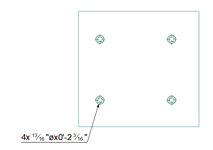
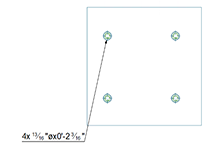
| Automatische Führungslinienposition für Beschriftungen auf Loch- oder Bohrbildmustern | Wenn das Kontrollkästchen aktiviert ist, wird die Pfeilspitze beim Verschieben der Beschriftung an der nächsten Schraube im Schraubenmuster neu positioniert, um der Linienausrichtung zu entsprechen. Wenn das Kontrollkästchen deaktiviert ist, bleibt die Pfeilspitze auf der gleichen Schraube aus dem Muster, unabhängig davon, wohin die Beschriftung verschoben wird. In diesem Fall kann die Pfeilspitze der Beschriftung mithilfe des Griffpunkts manuell aus dem Muster in eine andere Schraube verschoben werden.
|

 (Management Tools).