Erfahren Sie, wie Sie ein kombiniertes Schweißsymbol erstellen.
Erstellen eines kombinierten Schweißsymbols mithilfe von zwei vorhandenen Schweißsymbolen
In diesem Beispiel wird ein kombiniertes Schweißsymbol HY-J erstellt, das aus zwei vorhandenen Schweißsymbolen für automatische Schweißnähte auf der nahen und fernen Seite besteht.
- Klicken Sie unter Registerkarte Start oder Werkzeuge
 Gruppe Werkzeuge auf
  (Management Tools).
- Klicken Sie unter Management Tools auf den Tabelleneditor.
- Klicken Sie im Tabelleneditor auf das erste Symbol (Installierte Datenbanken öffnen) in der oberen linken Ecke des Fensters.
- Klicken Sie nach dem Laden der Datenbanken auf AstorBase.
- Navigieren Sie unter AstorBase zur Tabelle WeldType, und klicken Sie darauf, um sie auf der rechten Seite des Fensters zu öffnen.
- Suchen Sie in der Tabelle WeldType nach den Schlüsselnummern für die gewünschten Schweißsymbole (in diesem Fall 6 für HY und 8 für J), und notieren Sie sie.
- Navigieren Sie dann unter AstorBase zur Tabelle CombiWelding, und klicken Sie darauf.
- Geben Sie in der Tabelle CombiWelding die Beschreibung für das neue kombinierte Schweißsymbol in der ersten verfügbaren Zeile unten in der Tabelle ein:
- Schlüssel: Die nächste verfügbare Nummer.
- RunName: Der gewünschte Name, z B. "HY-J".
- Oben: Die Schlüsselnummer, die mit der nahen Schweißnaht, 6 für die HY-Schweißnaht in diesem Fall, verknüpft ist.
- Unten: Die Schlüsselnummer, die mit der entfernten Schweißnaht, 8 für die J-Schweißnaht in diesem Fall, verknüpft ist.
- Schließen Sie das Fenster Management Tools.
- Klicken Sie unter Registerkarte Start Gruppe Einstellungen auf
 (Vorgaben aktualisieren).
- Das neue kombinierte Schweißsymbol ist im Dialogfeld "Schweißnaht" verfügbar:
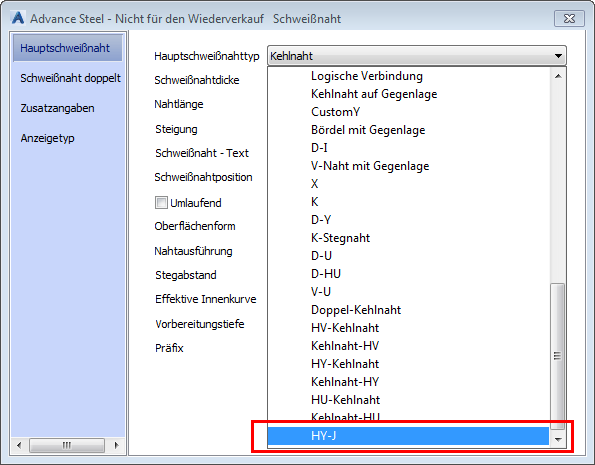
So erstellen Sie ein neues kombiniertes Schweißsymbol
Erstellen eines kombinierten Schweißsymbols auf Grundlage der verbundenen Schweißelemente
Kombinieren Sie automatisch Schweißsymbole, die Schweißnähten entsprechen, die Elemente mit denselben Einzelteilenummern verbinden.
So erstellen Sie automatisch ein kombiniertes Schweißsymbol
- Klicken Sie unter Registerkarte Start oder Werkzeuge Gruppe Werkzeuge auf (Management Tools).
- Klicken Sie unter Management Tools auf Voreinstellungen.
- Navigieren Sie auf der Registerkarte Voreinstellungen zu Zeichnung-Allgemein Allgemein.
- Führen Sie auf der rechten Seite des Fensters einen Bildlauf nach unten durch, und aktivieren Sie das Kontrollkästchen neben der Vorgabe Schweißnahtsymbole werden nur kombiniert, wenn der Schweißpunkt die gleichen Objekte im Modell verbindet.
Anmerkung: Wenn diese Option aktiviert ist, werden Schweißsymbole, die sich in einem bestimmten Abstandsbereich befinden, nur dann kombiniert, wenn sie Elemente mit denselben Einzelteilenummern verbinden. Diese Vorgabe gilt nur für Schweißsymbole in Baugruppenzeichnungen.