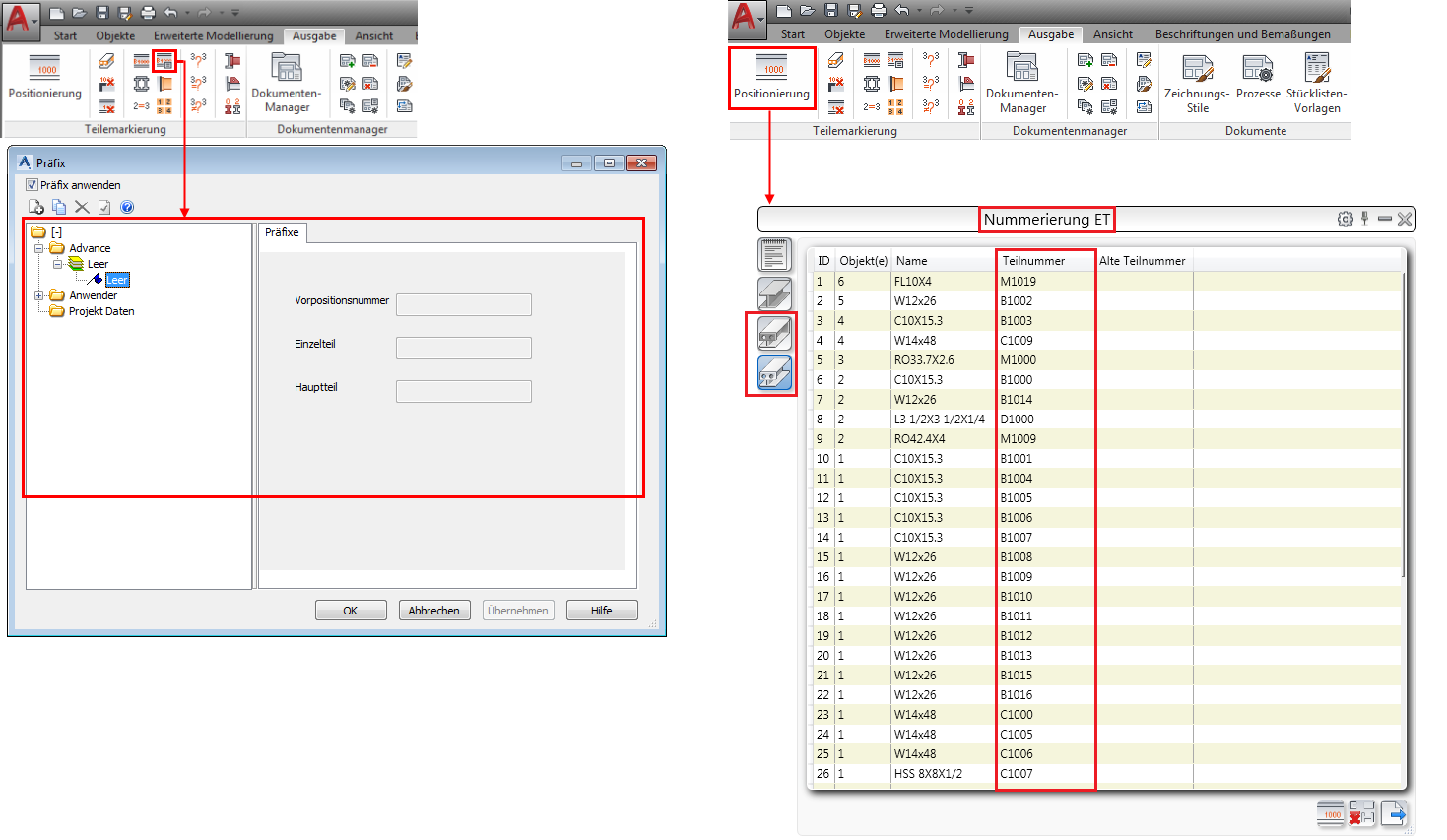
Die automatischen Präfixe zur Positionierung von Einzel- und Hauptteilen können basierend auf der Modellrolle konfiguriert werden.
Sie können unterschiedliche Profile für verschiedene Jobs einrichten. Das Profil für die Positionierung sollte als aktuell festgelegt werden.
Präfixprofile sind entsprechend den Elementen gruppiert, für die sie definiert wurden (Träger, Bleche, Kantbleche, Sonderteile).
Die Präfixprofile sind in zwei Hauptgruppen aufgeteilt:
- Advance: Diese Kategorie umfasst alle in Advance Steel verfügbaren Präfixprofile. Ihre Eigenschaften können nicht geändert werden.
- Benutzer: Diese Kategorie umfasst Kopien aller Präfixprofile der Kategorie Advance. Diese können geändert werden.
Zugriff auf den Befehl
Klicken Sie in der Registerkarte Ausgabe  Gruppe Teilemarkierungen auf
  (Einstellungen Präfix).
Befehlszeile: _AstM5PrefixConfigurationExplorer
- Klicken Sie in der Registerkarte Ausgabe Gruppe Teilemarkierungen auf (Einstellungen Präfix). Das Dialogfeld Präfixeinstellungen wird angezeigt.
- Aktivieren Sie das Kontrollkästchen Präfix anwenden.
- Klicken Sie auf der linken Seite des Dialogfelds mit der rechten Maustaste auf das benötigte Profil und wählen Sie Als aktuelles Profil setzen aus dem Kontextmenü.
- Das aktuelle Profil wird für die Positionierung verwendet.
- Klicken Sie in der Registerkarte Ausgabe Gruppe Teilemarkierungen auf (Einstellungen Präfix). Das Dialogfeld Präfixeinstellungen wird angezeigt.
- Aktivieren Sie das Kontrollkästchen Präfix anwenden.
- Wählen Sie die Kategorie Benutzer.
- Klicken Sie auf
 (Neu) oder klicken Sie mit der rechten Maustaste und wählen Sie Neues Profil aus dem Kontextmenü.
- Geben Sie im Dialogfeld Neues Profil den Profilnamen ein.
- Klicken Sie auf OK.
- Das neue Profil wird auf der rechten Seite des Dialogfelds angezeigt. Sie können es konfigurieren oder als aktuell festlegen.
- Wählen Sie im Fenster Präfix in der Gruppe Advance die Kategorie aus, die in ein anderes Präfixprofil verschoben werden soll.
- Klicken Sie auf
 (Kopieren).
- Wählen Sie im Dialogfeld Ziel wählen die Gruppe aus, in die die ausgewählte Kategorie verschoben werden soll.
- Klicken Sie auf OK.
- Wählen Sie im Dialogfeld Daten in Profil kopieren ein Präfixprofil aus der Dropdown-Liste aus.
- Die ausgewählte Kategorie wird in das ausgewählte Präfixprofil kopiert.
So konfigurieren Sie ein neues Präfixprofil
Bei einem neuen Präfixprofil ist es möglich, Präfixe für jedes Objektprofil zu definieren. Fügen Sie einen neuen Objekttyp im ausgewählten Profil hinzu und definieren Sie dann die Präfixe.
Definieren Sie die Objekttypen im ausgewählten Profil (neues Profil).
- Wählen Sie im Dialogfeld Präfix das zu konfigurierende Präfixprofil aus.
- Klicken Sie mit der rechten Maustaste und wählen Sie Neu aus dem Kontextmenü.
- Wählen Sie im Dialogfeld Neuer Präfix die Objekte aus, für die das Präfix festgelegt wird. Diese Auswahl dient als Filter für Objekte aus dem 3D-Modell.
- Wählen Sie den Objekttyp (Träger, Blech, Schraube usw.) aus.
- Wählen Sie die Rolle innerhalb der Struktur.
- Wenn der Objekttyp Träger ist, wählen Sie den entsprechenden Profiluntertyp.
- Klicken Sie auf OK.
- In der Strukturansicht enthält das neue Präfixprofil den hinzugefügten Objekttyp. Sie können das Präfix jetzt separat für Einzelteil- und Hauptteilnummern festlegen. Diese Benutzerkonfiguration wird gespeichert und kann in zukünftigen Projekten wiederverwendet werden.
- Wählen Sie im Dialogfeld Präfix das zu löschende Präfixprofil aus.
- Klicken Sie auf
 (Löschen).
- Bestätigen Sie, indem Sie im Bestätigungsfeld auf Ja klicken.
- Das Präfixprofil wird gelöscht.
Zuweisen von Präfixen zu verschiedenen Elementtypen gemäß der Präfixkonfiguration