Zum Kopieren eines vorhandenen Projekts ist nur noch ein Schritt erforderlich. Diese Verbesserung der Funktionalität steigert Ihre Produktivität und Effizienz im Vergleich zu den vorherigen Versionen des AutoCAD Electrical-Toolsets.
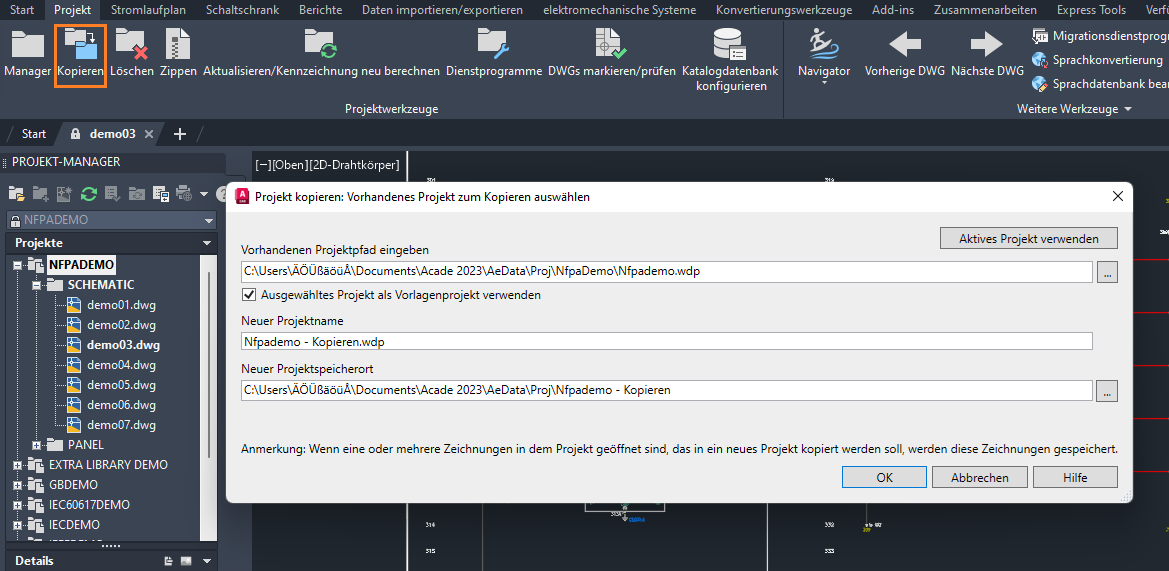
Kopieren und Verwenden des aktuellen Projekts als Vorlagenprojekt
- Klicken Sie auf Registerkarte Projekt
 Gruppe Projektwerkzeuge Kopieren. Finden
- Führen Sie im Dialogfeld Projekt kopieren: Vorhandenes Projekt zum Kopieren wählen einen der folgenden Schritte durch:
- Klicken Sie auf Aktives Projekt verwenden.
- Navigieren Sie zum Speicherort des Projekts, das Sie kopieren möchten.
- Wählen Sie die Option Ausgewähltes Projekt als Vorlagenprojekt verwenden.
- Geben Sie einen neuen Projektnamen ein.
- Geben Sie einen neuen Speicherort für das Projekt an.
- Klicken Sie auf OK.
Anpassen und Kopieren eines Projekts
- Klicken Sie auf Registerkarte Projekt Gruppe Projektwerkzeuge Kopieren. Finden
- Führen Sie im Dialogfeld Projekt kopieren: Vorhandenes Projekt zum Kopieren wählen einen der folgenden Schritte durch:
- Klicken Sie auf Aktives Projekt verwenden.
- Navigieren Sie zum Speicherort des Projekts, das Sie kopieren möchten.
- Deaktivieren Sie die Option Ausgewähltes Projekt als Vorlagenprojekt verwenden, wenn es bereits ausgewählt ist.
- Klicken Sie auf OK.
- Geben Sie im Dialogfeld Zu verarbeitende Zeichnungen wählen eine oder mehrere Zeichnungen an, die in das neue Projekt kopiert werden sollen.
- Klicken Sie auf Verarbeiten.
- Klicken Sie auf OK.
- Geben Sie im Dialogfeld Projekt kopieren: Basispfad für Projektzeichnungen eingeben die projektbezogenen Dateien an, die kopiert werden sollen.
- Klicken Sie auf OK.
- Geben Sie im Dialogfeld Projekt kopieren: Neue Zeichnungsdateinamen anpassen ggf. neue Zeichnungsdateinamen ein.
- Klicken Sie auf OK.