Haben Sie sich schon einmal gefragt, ob es schnellere und effizientere Möglichkeiten für die Zusammenarbeit mit Teamkollegen gibt? Die aktuellen AutoCAD-Versionen enthalten Werkzeuge für die Zusammenarbeit, insbesondere die Funktionen FREIGEBEN (URL freigeben) und Band, die die konstante Konnektivität der AutoCAD-Web- und Mobil-Apps nutzen.
Freigeben einer Zeichnung als URL
Wenn Sie nach einem möglichst schnellen Weg suchen, eine Kopie Ihrer Zeichnung für Teamkollegen freizugeben, versuchen Sie, einen Weblink zur Zeichnung mit der AutoCAD-Web-App, AutoCAD 2022 oder AutoCAD LT 2022 freizugeben.
Das Freigeben von Links ist besonders nützlich, wenn Sie eine AutoCAD-Zeichnung mit jemandem teilen möchten, der AutoCAD nicht installiert hat. Der Empfänger benötigt lediglich eine Autodesk-ID, um die Zeichnung zu öffnen und anzuzeigen. Dies ist eine effektive Möglichkeit, eine Zeichnung mit Nicht-AutoCAD-Benutzern zu teilen, da der Empfänger keine zusätzliche Software installieren muss. Wenn der Benutzer die Zeichnung öffnet, sieht er die vereinfachte und benutzerfreundliche Oberfläche der AutoCAD-Web-App.
Versuchen wir nun, eine Zeichnung vom AutoCAD-Desktop aus freizugeben.
- Öffnen Sie eine Zeichnung in AutoCAD 2022 oder AutoCAD LT 2022. Alternativ können Sie die AutoCAD-Web-App verwenden, indem Sie zu web.autocad.com navigieren.
- Klicken Sie auf die Schaltfläche Freigeben oben in der Multifunktionsleiste, oder geben Sie in der Befehlszeile FREIGEBEN ein.
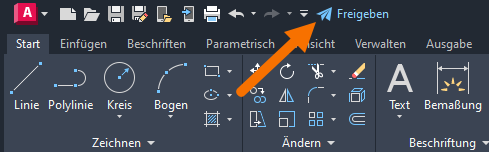
Das Dialogfeld Freigeben wird geöffnet.
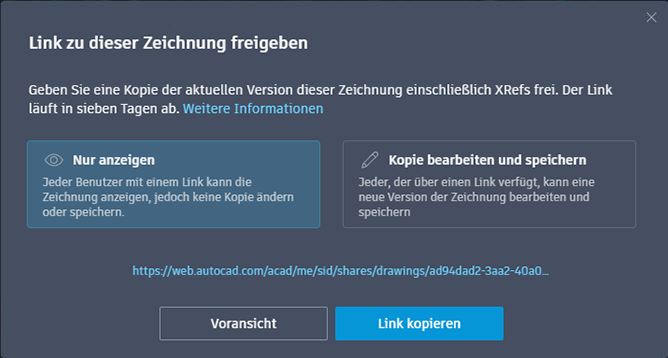
- Wählen Sie eine Berechtigungseinstellung aus.
- Nur anzeigen. Alle Personen mit dem Link können die Zeichnung anzeigen, aber keine Änderungen an der Zeichnung vornehmen oder eine Kopie davon speichern.
- Kopie bearbeiten und speichern. Jeder, der über den Link verfügt, kann die Zeichnung ändern und eine Kopie davon speichern.
Anmerkung: Empfänger können die Originalzeichnung nicht ändern, sodass Sie sich keine Gedanken darüber machen müssen, dass jemand etwas in Ihrer eigenen Version ändert. - Klicken Sie auf Link kopieren.
- Fügen Sie den Link in einen Webbrowser ein.
Anmerkung: Die AutoCAD-Web-App wird von Google Chrome, Mozilla Firefox und Microsoft Edge unterstützt. Um eine optimale Leistung zu erzielen, sollten Sie sicherstellen, dass der Browser auf dem neuesten Stand ist.
FREIGEBEN stellt die Datei und alle zugehörigen Referenzen als URL bereit, die in der AutoCAD-Web-App geöffnet werden kann. Jeder Benutzer mit dem Link kann die Zeichnung im Internet öffnen. Der Link läuft nach sieben Tagen ab.
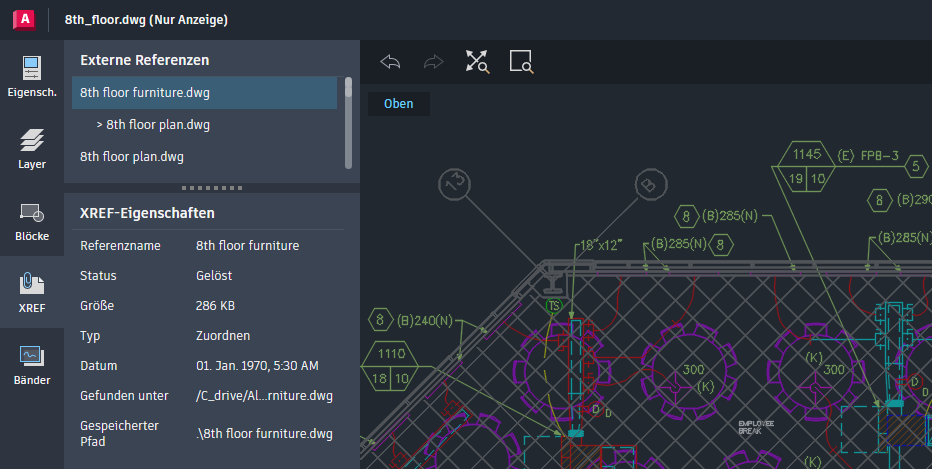
Zeichnungen mit der Bezeichnung Nur anzeigen sind schreibgeschützt, und Sie werden feststellen, dass die Werkzeuge Speichern, Plotten und Zeichnen deaktiviert wurden. Wenn die Zeichnung mit Bearbeitungs- und Speicherberechtigungen freigegeben wurde und der Benutzer die Zeichnung an einem bestimmten Speicherort speichert, werden alle der Zeichnung zugeordneten Referenzen an diesem Speicherort gespeichert.
Band
Mussten Sie schon einmal Änderungen an einer Zeichnung vorschlagen, wollten aber keine bestehende Geometrie stören? Oder Sie arbeiten mit Kollegen zusammen und möchten lediglich Markierungen und Feedback hinzufügen, ohne die Zeichnung selbst zu ändern.
Die Funktion Band ist ab Version 2022 in den AutoCAD-Web- und Mobil-Apps und AutoCAD-basierten Produkten verfügbar. Sie bietet eine Funktion für Zusammenarbeit und Markierung, mit der Sie Änderungen an einer Zeichnung vornehmen können, ohne die vorhandene Zeichnung ändern zu müssen.
Stellen Sie sich ein Szenario vor, in dem Sie nicht an Ihrem Desktop-Computer arbeiten, aber feststellen, dass in einer Zeichnung Details fehlen. Wenn die Zeichnung bei einem Cloud-Speicheranbieter gespeichert wird, können Sie die vorgeschlagenen Änderungen am besten über die Option Band in der AutoCAD-Web- oder Mobil-App zeichnen. Probieren wir es aus. Im folgenden Beispiel verwenden wir die AutoCAD-Web-App.
- Wechseln Sie auf einem Computer zu web.autocad.com, oder öffnen Sie die AutoCAD-Mobil-App auf einem Mobilgerät, und öffnen Sie dann eine Zeichnung.
- Stellen Sie über den Dateimanager in der AutoCAD-Web- oder Mobil-App eine Verbindung zu einem beliebigen Cloud-Speicheranbieter her.
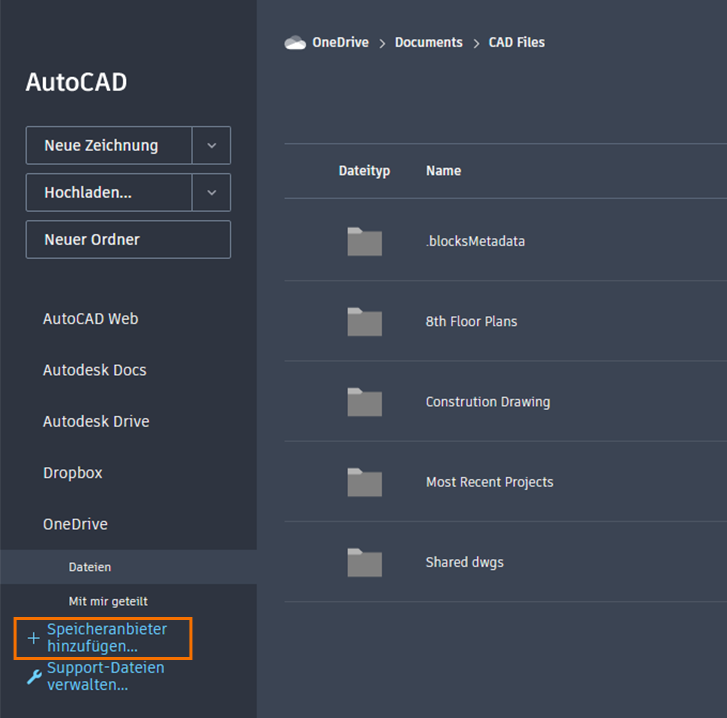 Anmerkung: Die AutoCAD-Web- und Mobil-Apps können eine Verbindung zu folgenden Speicheranbietern herstellen:
- Autodesk Drive
- Autodesk Docs
- Box
- Dropbox
- Google Drive
- OneDrive
- Starten Sie die Bandpalette, nachdem die Zeichnung geöffnet wurde, und erstellen Sie ein neues Band.
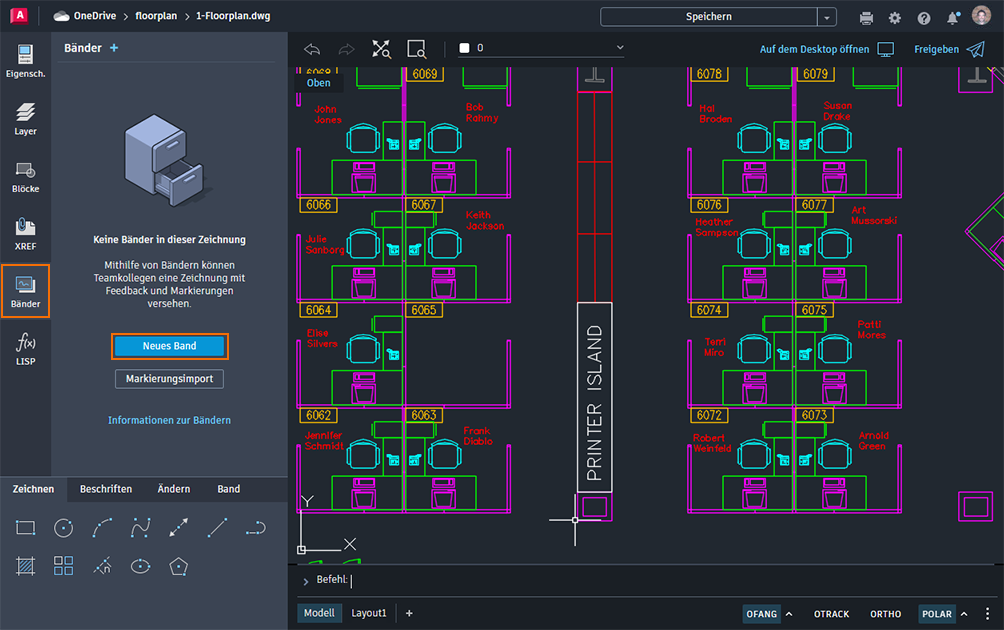
- Fügen Sie mithilfe der regulär verfügbaren Befehle und Werkzeuge einige Markierungen zur Zeichnung hinzu.
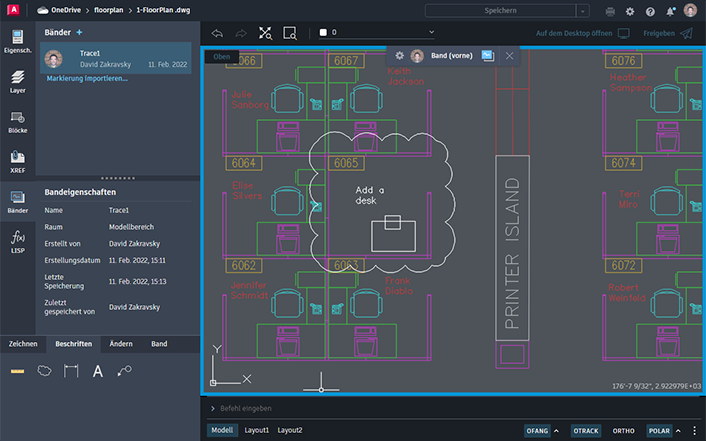
- Wenn Sie fertig sind, klicken Sie auf das Häkchen.

- Speichern Sie die Zeichnung.
- Öffnen Sie die Zeichnung im AutoCAD-Desktop, und verwenden Sie dann den Befehl BANDPALETTEÖFFN, um die Bandpalette zu öffnen.
Anmerkung: Wenn Sie die Zeichnung für einen Teamkollegen freigeben, erhält dieser eine Benachrichtigung mit der Information, dass das Entwurfsfeedback bereit zur Überprüfung ist.
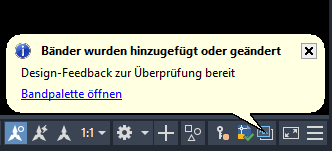
- Klicken Sie in der Bandpalette auf den Namen des zu öffnenden Bands.
Die Bandumgebung wird geöffnet.
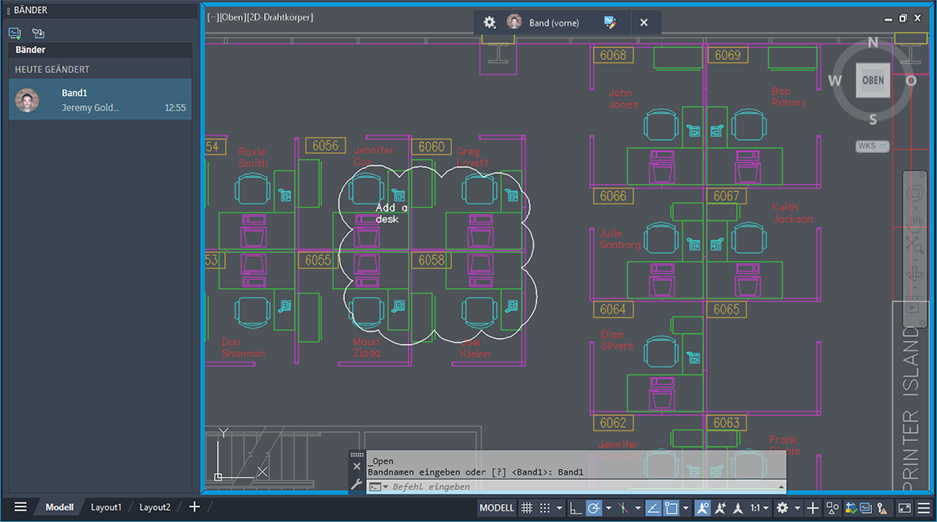
- Versuchen Sie, die Umgebung bei geöffneter Bandoption ein wenig zu erkunden. Verwenden Sie die Schaltfläche
 oben im Arbeitsbereich Band, um das Band vor oder hinter die Zeichnung zu verschieben.
Sie können auch die Systemvariable TRACEFADECTL verwenden, um die Opazität des Bands zu steuern.
- Erstellen Sie Geometrie, während die Option Band geöffnet ist.
Diese Geometrie wird zur Zeichnung hinzugefügt, sodass Sie Änderungen an der Zeichnung problemlos integrieren können, während die Option Band geöffnet ist.Anmerkung: Das Bearbeiten eines Bandes ist im AutoCAD-Desktop nicht möglich, sodass alle während der Anzeige eines Bands vorgenommenen Änderungen direkt in der Zeichnung vorgenommen werden.
- Wenn Sie fertig sind, klicken Sie auf das Häkchen, um die Option Band zu schließen.
Band bietet im AutoCAD-Desktop sowie in der Web- und Mobilgeräteversion einen leicht unterschiedlichen Satz von Funktionen. Unten sehen Sie die verschiedenen Funktionen.
| Funktionalität | Web und mobile Geräte | Desktop |
|---|---|---|
| Von anderen Personen erstellte Bänder anzeigen | X | X |
| Eine Zeichnung während der Bandanzeige bearbeiten | X | X |
| Ein Band erstellen | X | |
| Von Ihnen erstelltes Band bearbeiten, löschen oder umbenennen | X | |
| Beiträge zu einem von anderen erstellten Band hinzufügen und entfernen | X |
Zusammenfassung
Die Funktionen FREIGEBEN (URL freigeben) und Band bieten neue Möglichkeiten zur Zusammenarbeit mit Kollegen und sparen Zeit bei der Arbeit mit verschiedenen Beitragenden mit unterschiedlichem AutoCAD-Zugriff.