Da Bemaßungen schnell und effizient ausgeführt werden müssen, hat AutoCAD den BEM-Befehl eingeführt, um den Prozess durch die Verwendung von Interferenzen und Optionen in einem einzigen Befehl zu beschleunigen. Anstatt zwischen mehreren Bemaßungsbefehlen zu wechseln, können Sie mit einem einzigen BEM-Befehl unterschiedliche Ergebnisse mit einer Kombination von folgenden Punkten erzielen:
- Die gewählte BEM-Option
- Der Objekttyp, über den Sie den Mauszeiger bewegen
- Die Stelle, an der Sie den Mauszeiger über ein Objekt bewegen
- Die Stelle, an der Sie auswählen oder klicken
- In welche Richtung Sie den Mauszeiger bewegen
All diese Punkte können das finale Ergebnis beeinflussen.
Schauen wir uns unten an, wie die imaginäre Konstruktion mit dem BEM-Befehl in einer einzigen Befehlssequenz bemaßt werden kann.
Erstellen von linearen Bemaßungen
- Klicken Sie auf . Finden
- Bewegen Sie den Mauszeiger über ein Liniensegment, bis die Vorschau der Bemaßung angezeigt wird. Wählen Sie das Liniensegment aus und klicken Sie dann auf die gewünschte Position für die Bemaßungslinie.
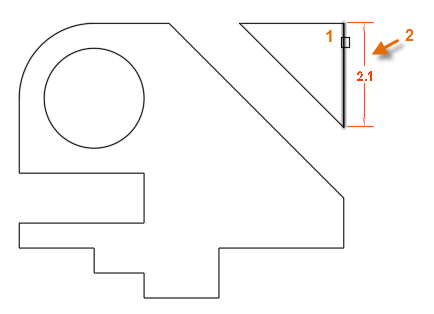 Anmerkung: Wenn Objektfänge die Objektauswahl oder die Platzierung von Bemaßungen stören, zoomen Sie entweder hinein oder drücken Sie F3, um laufende Objektfänge auszuschalten.
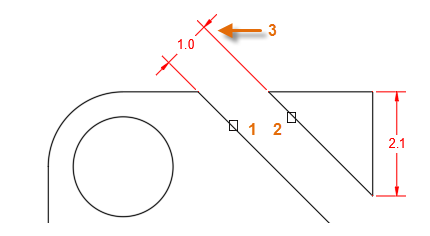
 - Für die Bemaßung von Lücken verwenden Sie Objektfänge zum Lokalisieren von Bemaßungspunkten (1,2) und klicken Sie auf die gewünschte Position der Bemaßungslinie (3).
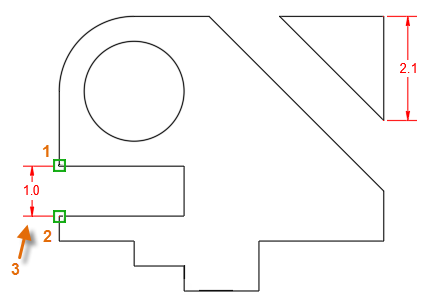 Anmerkung: Anmerkung: Wenn Sie Punkte für eine lineare Bemaßung angeben, bestimmt die Richtung, in die Sie den Mauszeiger bewegen, ob Sie eine horizontale, vertikale oder ausgerichtete Bemaßung anlegen.
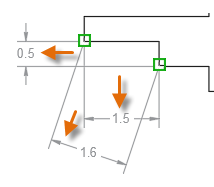 Tipp: Um die Erstellung einer ausgerichteten Bemaßung zu verhindern, aktivieren Sie den Orthomodus, indem Sie auf F8 drücken.
 - Für die nächste Linearbemaßung verwenden Sie die Objektfänge (1,2) und klicken Sie auf die die gewünschte Position der Bemaßungslinie (3).
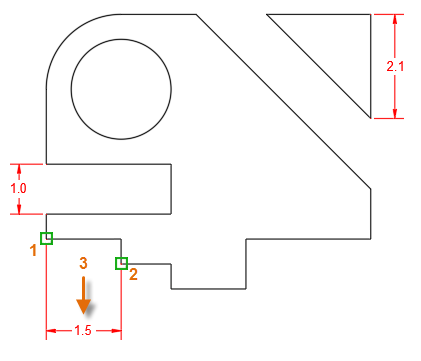
- Um eine durchgehende Linie von Bemaßungen zu erstellen, geben Sie in der Eingabeaufforderung die Option Fortlaufend an, wählen Sie die Hilfslinie, von der aus Sie fortfahren möchten (4), und die anderen Bemaßungspunkte (5, 6, 7).
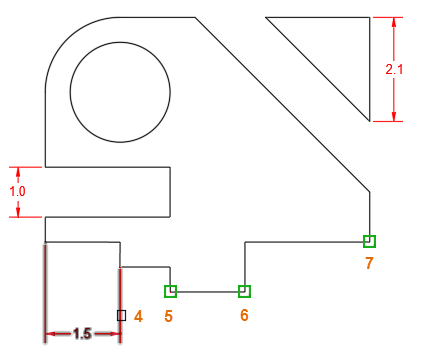 Anmerkung: Die Sequenz zum Erstellen einer Basislinienbemaßung ist ähnlich, außer dass (a) die Option Basislinie gewählt wird und (b) die Hilfslinie links von (4) gewählt wird.
 - Drücken Sie zweimal die Eingabetaste, um die Sequenz der Kettenbemaßungen zu beenden.
- Als Nächstes bemaßen wir die Breite des Langlochs oder des Durchlasses. Wählen Sie die diagonalen Linien (1,2) und klicken Sie dann auf die Position der Bemaßungslinie (3).
- Zum Bemaßen der Rundung und des Kreises wählen Sie diese aus und klicken Sie dann auf die Position für den Text und die Führungslinie.
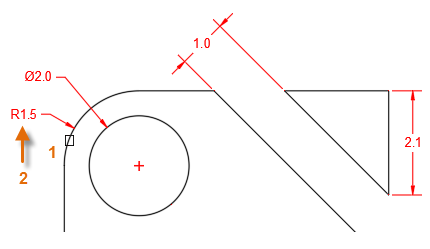
- Drücken Sie abschließend auf die Eingabetaste, um den BEM-Befehl zu beenden.
Bemaßungen im Papierbereich
Es gibt verschiedene Methoden zum Lokalisieren und Skalieren von Bemaßungen. Eine dieser Methoden ist das Erstellen der Bemaßungen im Papierbereich. Wenn Sie diese Methode verwenden, können Sie immer noch mit dem BEM-Befehl arbeiten. Führen Sie folgende Schritte aus:
- Nach der Bemaßung im Modellbereich erstellen oder klicken Sie auf eine Registerkarte Layout.
- Wählen Sie das gewünschte Layout-Ansichtsfenster, klicken Sie auf den Skalierungsgriff und wählen Sie einen Maßstab aus der Liste.
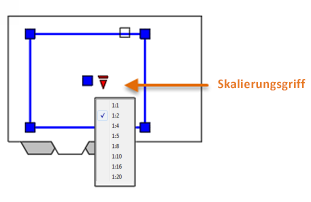
- Doppelklicken Sie anschließend in das Layout-Ansichtsfenster, um auf den Modellbereich zuzugreifen. Drehen Sie die Ansicht nach Bedarf.
- Geben Sie in der Befehlszeile BERWECHS ein. Der Befehl Bereich ändern ist auch auf der Registerkarte Start in der erweiterten Gruppe Ändern verfügbar.
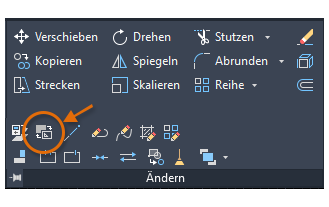
- Wählen Sie alle Bemaßungen aus. Wenn sehr viele davon vorhanden sind, können Sie Kreuzen-Fenster oder Auswahlfilter verwenden.
So werden alle ausgewählten Bemaßungen in den Papierbereich in Ihrem aktuellen Layout übertragen. Außerdem wird automatisch die korrekte Skalierung beibehalten, die vom Maßstab des Ansichtsfensters festgelegt wird.
Wie Sie anhand dieser Schritte sehen können, ist die effizienteste Methode zum Erstellen von Bemaßungen die Verwendung des BEM-Befehls in einem kontinuierlichen Arbeitsablauf, das Schwenken und Zoomen mit dem Mausrad und das Drücken von F3, wenn Sie laufende Objektfänge zur Auswahl von Objekten deaktivieren.
Verwenden Sie den BEM-Befehl für Ihre eigenen Zeichnungen, um weitere Möglichkeiten zu entdecken, die Geschwindigkeit erhöhen können.