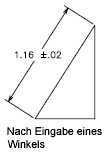
Erstellt eine ausgerichtete Linearbemaßung.
Zugriffsmethoden
Werkzeugsatz: . 
Menü: .
Zusammenfassung
Erstellt eine lineare Bemaßung, die an den Ausgangspunkten der Hilfslinien ausgerichtet ist.
Liste der Aufforderungen
Die folgenden Aufforderungen werden angezeigt:
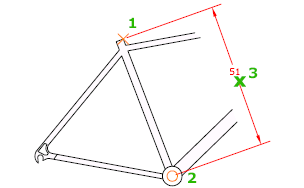
Anfangspunkt der ersten Hilfslinie angeben oder <Objekt wählen>: Bestimmen Sie einen Punkt für manuelle Hilfslinien, oder drücken Sie die EINGABETASTE für automatische Hilfslinien
Nachdem Sie die manuellen oder automatischen Hilfslinien angegeben haben, wird die folgende Eingabeaufforderung angezeigt:
Position der Maßlinie angeben oder [Mtext/Text/Winkel]: Geben Sie einen Punkt oder eine Option ein
- Anfangspunkt der ersten Hilfslinie
-
Bestimmt den Anfangspunkt der ersten Hilfslinie (1). Sie werden aufgefordert, die zweite Hilfslinie anzugeben.
- Objektauswahl
-
Legt die Ursprungspunkte der ersten und zweiten Hilfslinie automatisch fest, nachdem Sie ein Objekt ausgewählt haben.
Bei Polylinien und anderen auflösbaren Objekten werden nur die einzelnen Linien- und Bogensegmente bemaßt. Sie können keine Objekte in einer uneinheitlich skalierten Blockreferenz auswählen.
Wenn Sie eine Linie oder einen Bogen auswählen, dienen deren Endpunkte als Ursprünge der Hilfslinien. Die Hilfslinien werden um den Abstand von den Endpunkten versetzt, den Sie unter Abstand von Anfangspunkt auf der Registerkarte Linien und Pfeile im Dialogfeld Neuer Bemaßungsstil, Bemaßungsstil ändern bzw. Aktuellen Stil überschreiben angegeben haben (siehe BEMSTIL). Dieser Wert wird in der Systemvariablen DIMEXO gespeichert.
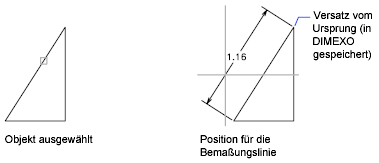
Wenn Sie einen Kreis auswählen, werden die Endpunkte des Durchmessers als Ursprung der Hilfslinie verwendet. Der Punkt, durch den der Kreis ausgewählt wurde, legt den Anfangspunkt der ersten Hilfslinie fest.
- Position der Maßlinie
-
Gibt die Position für die Maßlinie an und bestimmt die Richtung, in die die Hilfslinien gezeichnet werden sollen. Nach Festlegung der Position wird der Befehl BEMAUSG beendet.
- Mtext
-
Zeigt den integrierten Texteditor an, in dem Sie den Bemaßungstext bearbeiten können. Das erzeugte Maß wird in spitzen Klammern (<>) dargestellt. Wenn Sie den berechneten Maßen ein Präfix oder Suffix hinzufügen möchten, geben Sie den gewünschten Wert vor oder nach den spitzen Klammern ein. Mit Steuercodes und Unicode-Zeichenfolgen können Sie Sonderzeichen und Symbole eingeben.
Um die berechneten Maße zu bearbeiten oder zu ersetzen, löschen Sie die spitzen Klammern, geben den neuen Maßtext ein und klicken auf OK. Falls die Alternativeinheiten im Bemaßungsstil nicht aktiviert wurden, können Sie diese Einheiten anzeigen lassen, indem Sie eckige Klammern ([ ]) eingeben.
Der aktuelle Bemaßungsstil bestimmt das Erscheinungsbild der berechneten Maße.
- Text
-
Dient der Anpassung des Maßtexts in der Befehlszeile. Die erzeugte Bemaßung wird in spitzen Klammern dargestellt.
Geben Sie den Maßtext ein, oder drücken Sie die EINGABETASTE, um das berechnete Maß zu übernehmen. Wenn Sie die berechneten Maße einfügen möchten, verwenden Sie spitze Klammern (< >), um die berechneten Maße darzustellen. Falls die Alternativeinheiten im Bemaßungsstil nicht aktiviert wurden, können Sie diese Einheiten anzeigen, indem Sie eckige Klammern ([ ]) eingeben.
Die Eigenschaften für den Maßtext werden auf der Registerkarte Text in den Dialogfeldern Neuer Bemaßungsstil, Bemaßungsstil ändern und Aktuellen Stil überschreiben geändert.
- Winkel
-
Ändert den Winkel des Maßtexts.