Anmerkung: Sie können selbst Code-Snippets in der Datei snippets.json definieren. Weitere Informationen zum Hinzufügen oder Bearbeiten von Code-Snippets finden Sie unter So fügen Sie Code-Snippet-Definitionen hinzu oder bearbeiten diese.
- Öffnen Sie eine AutoLISP-Quelldatei (LSP-Datei) oder DCL-Datei, oder wechseln Sie zu einer bereits geöffneten LSP- oder DCL-Datei.
- Geben Sie den Namen des Code-Snippets ein, den Sie einfügen möchten.
Geben Sie beispielsweise ifp ein.
- Klicken Sie auf den Namen des Code-Snippets, um ihn aus der IntelliSense-Funktionsliste einzufügen, oder drücken Sie die TABULATORTASTE, wenn das Element hervorgehoben ist.
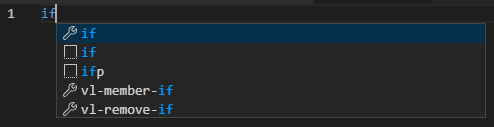
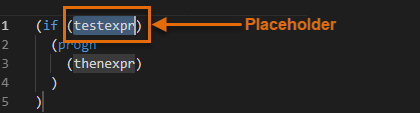
- Wenn das Code-Snippet einen Platzhalter enthält, geben Sie einen erwarteten Wert oder Ausdruck ein. Drücken Sie die TABULATORTASTE, um zum nächsten Platzhalter im Code-Snippet zu wechseln, wenn mehrere verfügbar sind.