Anmerkung: Deaktivieren Sie vor der Installation von AutoCAD AutoLISP Extension alle anderen Visual Studio Code-Erweiterungen, die LSP-Dateien unterstützen.
- Starten Sie Visual Studio Code.
- Klicken Sie in Visual Studio Code auf der Aktivitätsleiste auf Erweiterungen (oder klicken Sie auf Menü Ansicht > Erweiterungen).
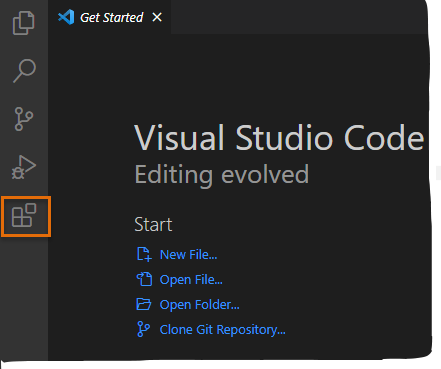
- Geben Sie im Suchfeld für die Erweiterung autocad autolisp ein.
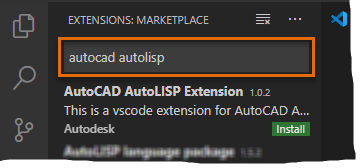
- Klicken Sie in der Liste der Suchergebnisse unter dem Element AutoCAD AutoLISP Extension auf Installieren.
Nach kurzer Zeit sollte die Erweiterung installiert sein und in der Liste Installierte Erweiterungen aufgeführt werden.
Nachdem Sie AutoCAD LISP Extension installiert haben, können Sie die zugehörigen Informationen anzeigen.
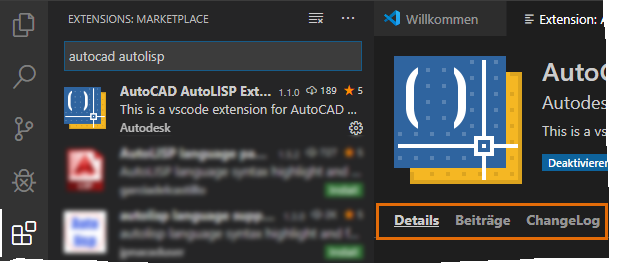
In den Informationen ist Folgendes enthalten:
- Details – Von der Extension unterstützte Funktionen und Plattformen sowie Informationen zur Verwendung der Extension und bekannte Probleme
- Beiträge – Durch die Extension implementierte Funktionen zur Erweiterung der Funktionen von Visual Studio Code
- ChangeLog – Vorherige und letzte Änderungen an der Extension