In dieser Übung erfahren Sie, wie verschiedene Palettenfarbkarten die optische Analyse eines DEM unterstützen.
| So bearbeiten Sie eine Palettenfarbkarte | ||
|---|---|---|
| 1 |
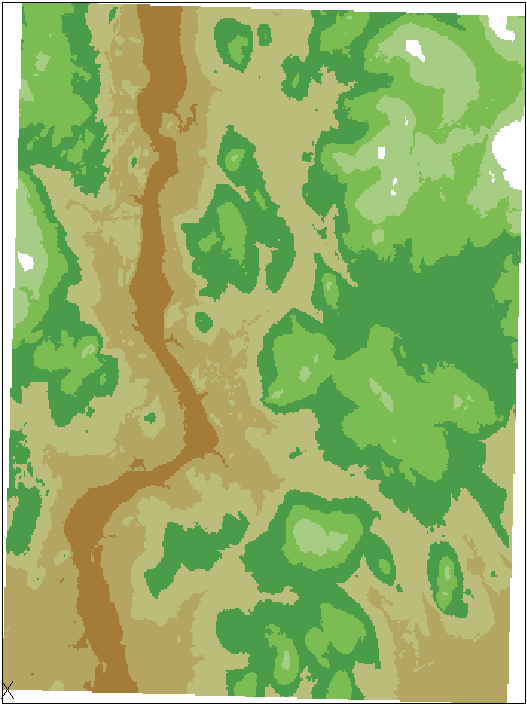
Öffnen Sie die Beispieldatei LiveView_ColorMap.dwg. Eine verschiedenfarbig gestaltete Geländekarte wird angezeigt. In den folgenden Schritten sehen Sie die Farbkarte zur Interpretation dieser Farben. |
 ¶ |
| 2 |
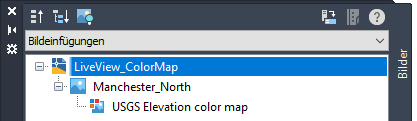
Wenn der Werkzeugbereich Bild-Manager nicht geöffnet ist, klicken Sie in der Multifunktionsleiste auf die Registerkarte Rasterwerkzeuge |
 |
| 3 |
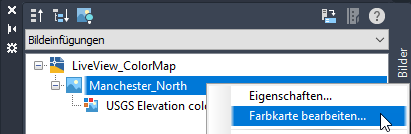
Erweitern Sie in der Ansicht Bildeinfügungen den Knoten LiveView_ColorMap, klicken Sie mit der rechten Maustaste auf den Bildnamen und wählen Sie Farbkarte bearbeiten. |
 |
| 4 |
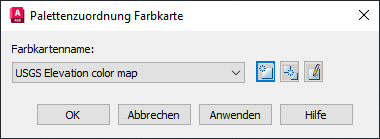
Klicken Sie zum Bearbeiten der Farbkarte im Dialogfeld Palettenzuordnung Farbkarte auf |
 |
| 5 |
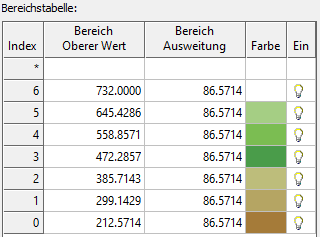
Im Dialogfeld Palette für Farbkarten-Definition sehen Sie in der Bereichstabelle, dass jede Farbe der Karte einen Erhebungsbereich von 26,387 m umfasst. Klicken Sie auf OK, um das Dialogfeld zu schließen. |
 |
| 6 |
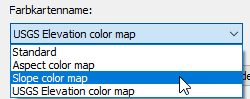
Wählen Sie im Dialogfeld Palettenzuordnung Farbkarte in der Dropdown-Liste die Option Neigungsfarbkarte aus und klicken Sie dann auf Anwenden. Die Farben der Karte geben nun die Bereiche der Bodenneigungswerte wieder. |
 |
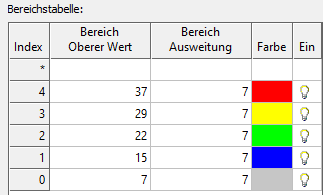
| 7 | Klicken Sie auf  , um die Bereichstabelle für diese Farbkarte anzuzeigen. Sie sehen, dass jede Farbe einen Neigungsbereich von 7 Grad umfasst. , um die Bereichstabelle für diese Farbkarte anzuzeigen. Sie sehen, dass jede Farbe einen Neigungsbereich von 7 Grad umfasst.
Vertiefung: Ändern Sie im Dialogfeld Palette für Farbkarten-Definition für eine Farbkarte die Werteverteilung von Gleich auf Quantil. Klicken Sie auf OK und dann auf Anwenden. |
 |
