Die Werkzeuge für Parzellenlayout unterstützen verschiedene Methoden zum Entwerfen von Parzellen. Zusätzlich zu den Bereichs- und Straßenfrontparametern können Sie Versatzabhängigkeiten für Straßenfront (min.) angeben oder Abhängigkeiten für Breite (min.) und Tiefe (min.) verwenden. In den folgenden Abschnitten werden diese Methoden beschrieben. Experimentieren Sie mit diese Methoden, um herauszufinden, welche Methode am ehesten zu Ihren Entwurfsanforderungen passt.
Entwerfen von Parzellen mit Straßenfront (min.) bei einem Versatz
Jetzt können Sie beim Erstellen von Parzellen die optionale Option Straßenfront (min.) bei Versatz verwenden.
So entwerfen Sie Parzellen mit Straßenfront (min.) bei einem Versatz
- Klicken Sie auf

 um die Werkzeuge für Parzellenlayout zu öffnen.
 - Geben Sie die Werte für Fläche (min.), Straßenfront (min.) und Straßenfront-Versatz ein.
- Legen Sie für die Option Straßenfront min. bei Versatz verwenden Ja fest.
- Wählen Sie ein Erstellungswerkzeug aus.
- Wählen Sie im Dialogfeld Parzellen erstellen wie gewünscht Gebiet, Stil, Layer und Beschriftungsstile aus. Klicken Sie auf OK.
- Wählen Sie die Beschriftung für die Parzellenflächenauswahl der Parzelle aus, die Sie teilen möchten. Sie können stattdessen auch einen Punkt innerhalb der Parzelle auswählen.
- Wählen Sie die Anfangs- und Endpunkte der Frontlinie. Während des Zeichnens entlang der Straßenfront wird eine Voransichtslinie angezeigt.
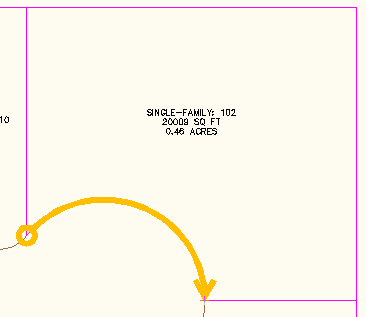
Abbildung 7: Straßenfront-Voransichtslinie
- Geben Sie abhängig vom ausgewähltem Werkzeug (Gleitlinie, Schwenkungslinie usw.) die erforderlichen Informationen an der Eingabeaufforderung ein.
- Die Vorschau der Grafiken wird angezeigt, wenn die vorgeschlagene Lösung richtig ist. Die grüne gestrichelte Linie stellt den Straßenfront-Versatz dar (siehe Abbildung 8). Nehmen Sie die resultierende Lösung an, oder geben Sie Nein ein, um den Befehl zu beenden, damit Sie die Größenanpassungsparameter einstellen können.
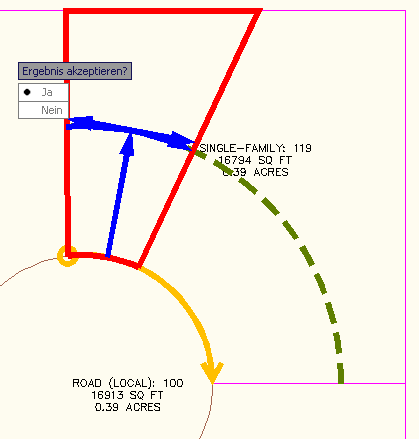
Abbildung 8: Voransicht von vorgeschlagener Lösung und Straßenfront-Versatzlinie
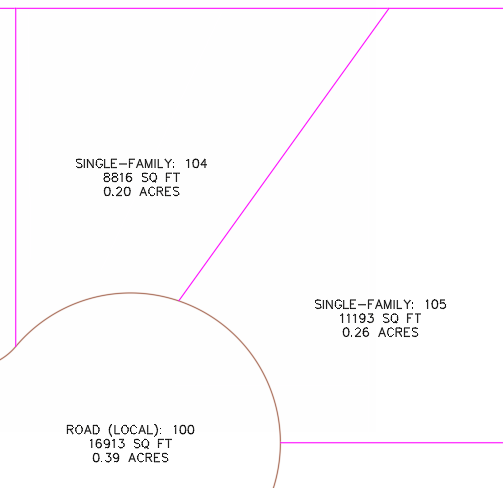
Abbildung 9: Die neu erstellte Parzelle
Entwerfen einer Parzelle mit Tiefe (min.) und Breite (min.)
Jetzt können Sie eine Parzelle entwerfen, indem Sie eine Fläche (min.), eine Straßenfront (min.), eine Tiefe (min.) und eine Breite (min.) bei der Tiefe (min.) angeben.
So entwerfen Sie Parzellen mit Breite (min.) und Tiefe (min.)
- Klicken Sie auf um die Werkzeuge für Parzellenlayout zu öffnen.
- Geben Sie die Werte für Fläche (min.), Straßenfront (min.), Straßenfront-Versatz, Breite (min.), Tiefe (min.) und Tiefe (max.) ein.
- Legen Sie für die Option Tiefe max. verwenden Ja fest.
- Wählen Sie ein Erstellungswerkzeug aus.
- Wählen Sie im Dialogfeld Parzellen erstellen wie gewünscht Gebiet, Stil, Layer und Beschriftungsstile aus. Klicken Sie auf OK.
- Wählen Sie einen Punkt in der Parzelle, die Sie teilen möchten.
- Wählen Sie die Anfangs- und Endpunkte der Frontlinie. Während des Zeichnens entlang der Front wird eine temporäre Linie angezeigt
- Geben Sie abhängig vom ausgewähltem Werkzeug (Gleitlinie, Schwenkungslinie usw.) die erforderlichen Informationen an der Eingabeaufforderung ein.
- Die Vorschau der Grafiken wird angezeigt, wenn die vorgeschlagene Lösung richtig ist (siehe Abbildung 10). Nehmen Sie die resultierende Lösung an, oder geben Sie Nein ein, um den Befehl zu beenden, damit Sie die Größenanpassungsparameter einstellen können. In Abbildung 10 ist bei der Vorschau der Grafiken der automatische Modus aktiviert.
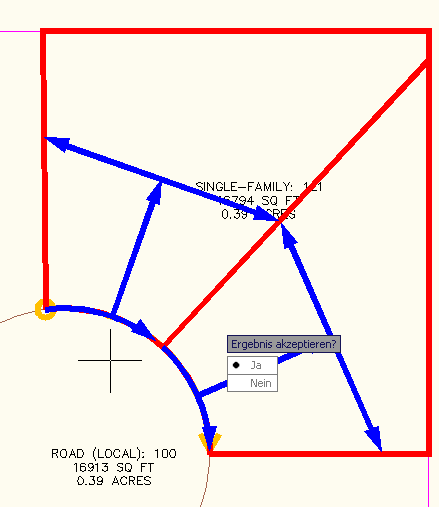
Abbildung 10: Vorgeschlagene Lösung mit den Kriterien für Tiefe (max.)
Wenn Sie die vorgeschlagene Lösung annehmen, werden die neuen Parzellen erstellt (siehe Abbildung 11).
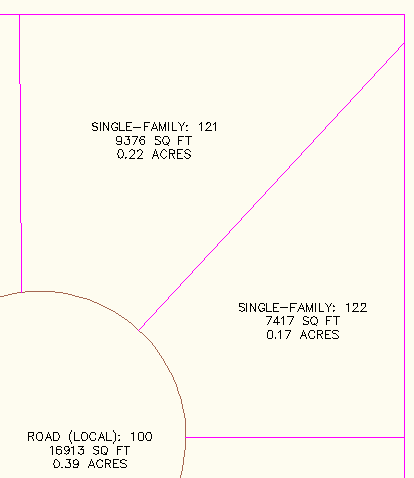
Abbildung 11: Die neu erstellten Parzellen
Marissa Jenkinson, Sales Applications Engineer bei CADD Microsystems, Inc. (http://www.caddmicro.com) in Alexandria, Virginia, USA, hat einen Beitrag zu diesem Abschnitt über die Parzellenerstellung sowie zu den Informationen über bewährte Vorgehensweisen bei der Parzellenbearbeitung geleistet.