Beachten Sie die folgenden Richtlinien für eine optimale Vorgehensweise bei Verwendung der Plan-Erstellungswerkzeuge:
Pläne pro Datei
In bestimmten Situationen ist es sinnvoll, pro Datei nur einen Plan zu speichern. So können mehrere Benutzer gleichzeitig unterschiedliche Pläne bearbeiten.
Wenn Sie mehr als einen Plan pro Datei speichern, sollten Sie für eine optimale Leistung nicht mehr als zehn Pläne in eine Datei einfügen.
Beschriften von Daten in Plänen
Es wird empfohlen, den Planzeichnungen in der Plandatei Beschriftungen hinzuzufügen. Hierzu werden im Assistenten Pläne erstellen Datenreferenzen verwendet. Dieser Ansatz steigert die Effizienz beim Hinzufügen und Verwalten von Beschriftungen, die für fertige Konstruktionsdokumente geeignet sind.
Vorbereiten von Höhenplanstilen und Bandsätzen vor der Planrahmen-Erstellung
Sie sollten den gewünschten Stil für die Höhenpläne und Bandsätze vor Verwendung des Assistenten Planrahmen erstellen auswählen bzw. erstellen . Sie können auf diese Weise im Assistenten Planrahmen erstellen den Stil für die Höhenpläne und Bandsätze in den Plänen auswählen, wenn Sie die Planrahmen-Gruppe erstellen.
Beachten Sie beim Starten des Assistenten Mehrere Höhenpläne erstellen über den Assistenten Pläne erstellen, dass zahlreiche Funktionen des Assistenten Mehrere Höhenpläne erstellen nicht verfügbar sind.
Die Seiten Allgemein, Stationsbereich und Mehrere Plotoptionen des Assistenten Mehrere Höhenpläne erstellen sind beispielsweise nicht verfügbar, wenn Sie diesen über den Assistenten Pläne erstellen aufrufen.
Die Funktionen werden deaktiviert, da die Einstellungen beim Erstellen der Planrahmen auf den ersten Seiten des Assistenten Planrahmen erstellen bereits definiert wurden. Die Berechnung der Grenzen für die Ansichtsfenster in der Vorlage wird beim Erstellen der Planrahmen definiert und hängt von diesen Einstellungen ab. Die Einstellungen gewährleisten ein korrektes Layout der Planrahmen.
Wenn Sie Höhenplan-Einstellungen ändern möchten, die beim Erstellen des Plans nicht bearbeitet werden können (z. B. Höhenplanstil oder Bandsatz), müssen Sie diese bei der Planrahmen-Erstellung ändern (im Assistenten Planrahmen erstellen). Zu diesem Zweck müssen Sie die Planrahmen-Gruppe ggf. löschen und mit den gewünschten Höhenplan-Einstellungen neu erstellen.
Hinzufügen eines Skalierungsfaktors zum Layoutnamen
Beim Benennen der Layouts, die in Plan-Erstellungsvorlagen verwendet werden, kann es hilfreich sein, den Skalierungsfaktor zum Layoutnamen hinzuzufügen, der in den Ansichtsfenstern verwendet wurde. In der folgenden Abbildung ist ein Beispiel für einen Layoutnamen mit dem Skalierungsfaktor zu sehen, der im Ansichtsfenster verwendet wurde: ANSI D Plan Only 40 Scale.
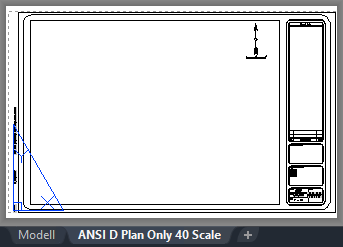
Abbildung 18: Layoutname mit Skalierungsfaktor