Als Teil des Arbeitsprozesses des Projektteams können Sie eine Vielzahl von AutoCAD-Standardoperationen verwenden, um redundante Daten aus Projektzeichnungen zu entfernen.
Überprüfen auf Zeichnungsfehler
Mit dem Befehl Prüfung wird nach Fehlern in einer geöffneten aktiven Zeichnung gesucht. Um den Befehl auszuführen, klicken Sie auf Menü-Browser DienstprogrammePrüfung
  .
.
Entfernen nicht verwendeter Daten
Es stehen zwei Löschbefehle zum Entfernen unbenutzter Daten aus Ihren Zeichnungen zur Verfügung.
- Mit dem Hauptbefehl werden verschachtelte, unbenutzte Funktionen entfernt. Um den Befehl auszuführen, klicken Sie auf Menü-BrowserDienstprogrammeBereinigen
 .
.
- Ein zweiter Befehl entfernt unbenutzte registrierte Anwendungen (regapps) aus einer Zeichnung. Um diesen Befehl auszuführen, geben Sie in der Befehlszeile -purge und dann die Befehlsoption "r" zum Entfernen von regapps ein.
Suchen redundanter Objekte
Der AutoCAD-Befehl SAUSWAHL ist hilfreich, um redundante Objekte in einer Zeichnung zu finden, sofern Sie eine Vorstellung davon haben, wonach Sie suchen. Wenn Sie z. B. Achsen erstellen und wissen, dass Ihre Zeichnung vier Achsen enthält, können Sie mit SAUSWAHL alle Achsen auswählen. Wenn die Liste mehr als vier Achsen enthält, können Sie die zusätzlichen Achsen löschen.
Korrigieren von Zeichnungen
Durch den Befehl Wiederherstellen werden fehlerhafte Daten in einer Zeichnung gesucht und korrigiert. Der Befehl wird ausgeführt, wenn Sie eine Zeichnung öffnen. Klicken Sie auf Menü-BrowserDienstprogrammeWiederherstellen  , wählen Sie die Zeichnung aus, und klicken Sie auf Öffnen.
Map 3D-Bereinigung
Ein leistungsstarkes, für AutoCAD Map 3D entwickeltes Dienstprogramm ist auch im Lieferumfang von Autodesk Civil 3D enthalten. Sie können damit doppelte Objekte löschen, Polylinien bereinigen und andere Bereinigungsaktionen durchführen. Sie können mehrere Parameter festlegen, um die einzelnen Aktionen zu steuern. Sie haben zwei Möglichkeiten, um auf die Bereinigungswerkzeuge zuzugreifen:
- Klicken Sie unten im Zeichnungsfenster auf
 Arbeitsbereichswechsel und dann auf Planung und Analyse. Klicken Sie in der Multifunktionsleiste auf Registerkarte Werkzeuge Gruppe Kartenbearbeitung Zeichnungsbereinigung
  .
.
- Geben Sie in der Befehlszeile MAPCLEAN ein.
Das Dialogfeld zur Zeichnungsbereinigung wird, wie in Abbildung 17 dargestellt, geöffnet.
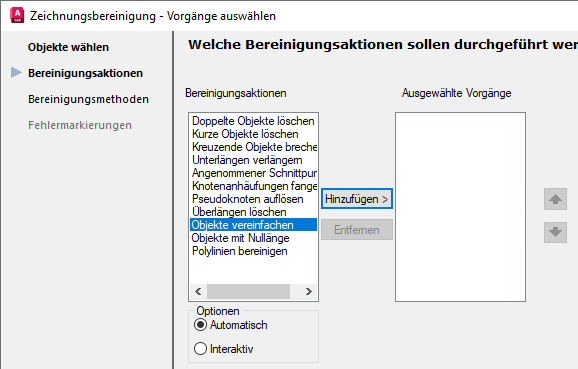
Abbildung 17: Bereinigungsaktionen für Map 3D-Zeichnung
Während Sie mehrere Aktionen gemeinsam ausführen können, ist es empfehlenswert, für eine bessere Überwachung und Steuerung jeweils nur eine Aktion auszuführen.
Löschen beschädigter Daten
Falls eine Zeichnung beschädigt ist und nicht repariert werden kann, können Sie den Befehl Write Block (WBlock) verwenden, um alle Zeichnungsobjekte in eine neue Zeichnungsdatei zu schreiben. So können die beschädigten Daten beseitigt werden, und die Dateigröße kann reduziert werden.
Bei Verwendung von WBlock mit Autodesk Civil 3D-Daten gelten mehrere Vorsichtsmaßnahmen:
- Geben Sie keinen Einfügepunkt an, da sich dadurch alle Koordinatenpositionen ändern würden.
- Falls die Zeichnung viele Autodesk Civil 3D-Objekte oder große Objekte enthält, müssen Sie eventuell alternative Methoden verwenden: Exportieren der Daten in LandXML und anschließendes Importieren in eine neue Zeichnung bzw. Exportieren in AutoCAD, wodurch die Autodesk Civil 3D-Objekte aufgelöst werden. Falls die Objekte aufgelöst werden und Sie sie neu erstellen möchten, können Sie die aufgelösten Polylinien oder andere einfache Objekte eventuell als Anfangspunkt verwenden. Oder Sie müssen ganz von vorne beginnen,.
- Falls Sie auch Arbeitsblattformate aus der Zeichnung kopieren möchten, verwenden Sie das Werkzeug AutoCAD DesignCenter, um die Formate per Drag-and-Drop in die neue Zeichnung zu ziehen.
Entfernen nicht benötigter Objekte
Mit dem Befehl Zoom Grenzen können Sie sehen, ob die Zeichnung unerwünschte Objekte außerhalb des Hauptentwurfsbereichs enthält. Gegebenenfalls können Sie diese dann löschen und die Zeichnungsgröße reduzieren.