Da Sie die Features nun erstellt haben, geht FeatureCAM automatisch folgendermaßen vor:
- Die am besten geeigneten Werkzeuge und Operationen werden ausgewählt.
- Bearbeitungsstrategien werden empfohlen.
- Drehzahlen und Vorschübe werden berechnet.
- Werkzeugwege und NC-Code werden erstellt.
So können Sie den simulierten Werkzeugweg anzeigen:
- Klicken Sie auf Registerkarte Start > Gruppe Simulation > Sim. Modus > 3D, um den Simulationstyp zu ändern.
- Klicken Sie in der Symbolleiste Simulation auf Start
 , um mit der Simulation zu beginnen.
Wenn das Dialogfeld Sortierung angezeigt wird, klicken Sie auf OK, um es zu schließen.
Es wird ein 3D-Volumenmodell des Schneidprozesses angezeigt.
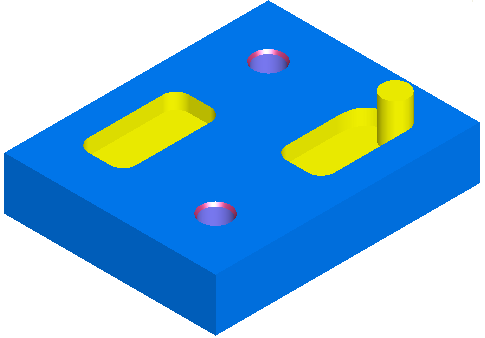 Anmerkung: Wenn alle Werkzeuge in der Simulation grau dargestellt werden, aktivieren Sie die Option Werkzeugfarben unter Datei > Optionen > Seite Simulation, um zu sehen, welche Features von den einzelnen Werkzeugen bearbeitet werden.