Dieses Beispiel zeigt, wie Sie einem Drahterodier-Bauteil einen Schrägenwinkel hinzufügen.
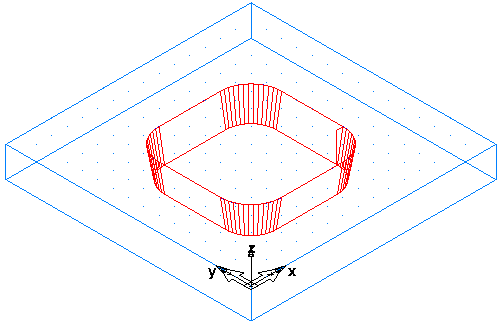
- Öffnen Sie das die Gruppe Feature-Baum, klicken Sie mit der rechten Maustaste auf das Feature die1 unter Setup1, und wählen Sie Eigenschaften.
- Im Eigenschaften-Dialog für die1:
- Wählen Sie Konstant.
- Wählen Sie für den Schrägentyp Links aus.
- Geben Sie einen Grad.von 10 als Verjüngungswinkel ein.
- Klicken Sie auf Übernehmen.
- Klicken Sie auf Registerkarte Ansicht > Gruppe Sichtbarkeit > Menü ausblenden > Rohteil ausblenden.
- Klicken Sie auf Registerkarte Ansicht > Gruppe Ansichten > Menü Iso Ansicht > Isometrie.
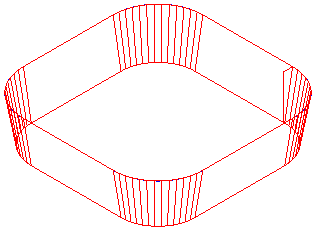
- Kehren Sie zum Eigenschaften-Dialog zurück, setzen Sie den Schrägentyp auf Rechts und klicken Sie auf Übernehmen.
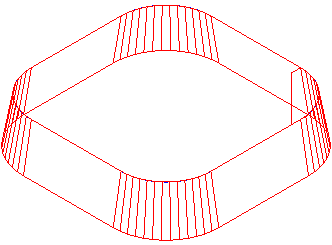
- Setzen Sie den Gewindetyp wieder auf Links zurück und klicken Sie auf OK, um den Eigenschaften-Dialog zu schließen.
- Klicken Sie auf Registerkarte Start > Gruppe Simulation > Menü Sim. Modus > 3D, um den Simulationstyp zu ändern.
- Klicken Sie in der Symbolleiste Simulation auf Start
 , um mit der Simulation zu beginnen.
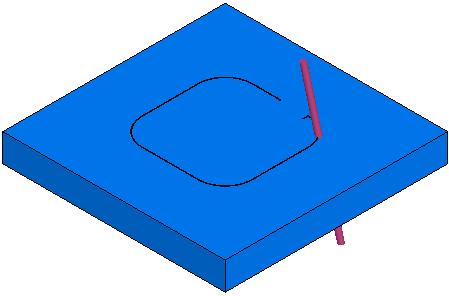
- Klicken Sie auf Registerkarte Start > Gruppe Wählen & ändern > Auswählen > Einzel- oder Fangrahmenauswahl.
- Klicken Sie in die Kurve, um den Teil des Rohteils auszublenden.
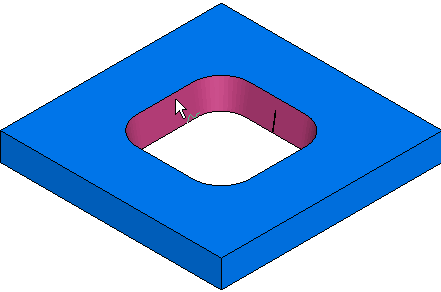
- Klicken Sie auf Stop
 , um die Simulation zu beenden.
- Klicken Sie auf Registerkarte Ansicht > Gruppe Sichtbarkeit > Zeigen Menü > Rohteil anzeigen.