Auf der Registerkarte Prozess-Manager im Fenster Ergebnisse werden alle Operationen angezeigt, die zum Bearbeiten der Features angezeigt. Ein gelbes Warnsymbol  neben einer Operation gibt an, dass möglicherweise ein Problem bei der Operation vorliegt. In diesem Fall sollten Sie alle angezeigten Warnungen ignorieren.
Sie können die automatische Anordnung der Operationen entweder mithilfe von Regeln oder Operationsvorlagen steuern. Das Drehen-Tutorial befasst sich mit Operationsvorlagen.
- Wählen Sie die Option Automatische Anordnung auf der Prozess-Manager- Registerkarte aus. Dadurch wird sichergestellt, dass die Regeln zur automatischen Anordnung auf die Operationen angewendet werden.
- Ändern Sie die automatische Anordnung, um die Operationen zusammen zu gruppieren, die dasselbe Werkzeug verwenden.
- Klicken Sie auf die Schaltfläche Anordnungsoptionen
 .
.
- Im Dialog Optionen zur automatischen Anordnung wählen Sie Werkzeugwechsel minimieren aus, wählen Sie alles andere ab und klicken auf OK.
- Klicken Sie auf die Schaltfläche Anordnungsoptionen
- Simulieren Sie das Bauteil.
- Klicken Sie auf Registerkarte Start > Gruppe Simulation > Sim. Modus > 3D, um den Simulationstyp zu ändern.
- Klicken Sie in der Symbolleiste Simulation auf Start
 , um mit der Simulation zu beginnen.
Beachten Sie, dass die Simulation zuerst alle Anbohrer durchführt, als nächstes die Bohrwerkzeuge und dann das Schrupp- und Schlichtfräsen für alle Taschen.
- Klicken Sie auf Stop
 , um die Simulation zu beenden.
- Verändern Sie die automatische Anordnung, um die Schlichtoperationen ans Ende der Liste zu verschieben.
- Klicken Sie auf die Schaltfläche Anordnungsoptionen.
- Im Optionen zur automatischen Anordnung-Dialog wählen Sie Schlichten zuletzt aus, wählen alles andere ab und klicken Sie auf OK.
Dies ändert die Anordnung der Operationen im Prozess-Manager.
- Klicken Sie in der Symbolleiste Simulation auf Start , um mit der Simulation zu beginnen.
Das Schlichten der Taschen wird nun an letzter Stelle durchgeführt.
- Klicken Sie auf Stop , um die Simulation zu beenden.
- Klicken Sie auf die Schaltfläche Anordnungsoptionen
- Simulieren Sie das Bauteil.
- Klicken Sie in der Symbolleiste Simulation auf Start , um mit der Simulation zu beginnen.
Das Schlichten der Taschen wird nun an letzter Stelle durchgeführt.
- Klicken Sie auf Stop , um die Simulation zu beenden.
- Klicken Sie in der Symbolleiste Simulation auf Start
- Ändern Sie die automatische Anordnung, um die Anordnung der Features ans Feature Baum-Bedienfeld anzupassen.
- Klicken Sie auf die Anordnungsoptionen-Schaltfläche.
- Wählen Sie alles ab und klicken Sie auf OK.
- Öffnen Sie die Gruppe Feature-Baum, indem Sie links im Grafikfenster auf Feature-Baum klicken. Die Baumansicht beinhaltet alle Setups und Features, die Sie erstellt haben.
- Klicken Sie das rect_pock2-Element im Setup1 und ziehen Sie es an eine Position oberhalb von hole2.
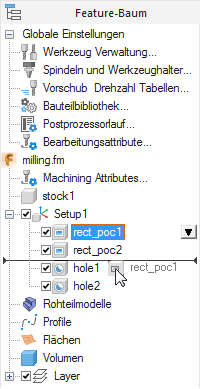
- Klicken Sie in der Symbolleiste Simulation auf Start .
Die zweite Tasche wird als zweites Feature geschnitten.
- Klicken Sie auf Stop , um die Simulation zu beenden.
- Klicken Sie auf die Anordnungsoptionen
- Simulieren Sie das Bauteil.
- Klicken Sie in der Symbolleiste Simulation auf Start .
Die zweite Tasche wird als zweites Feature geschnitten.
- Klicken Sie auf Stop , um die Simulation zu beenden.
- Klicken Sie in der Symbolleiste Simulation auf Start