Da Sie die Features nun erstellt haben, geht FeatureCAM automatisch folgendermaßen vor:
- Die am besten geeigneten Werkzeuge und Operationen werden ausgewählt.
- Bearbeitungsstrategien werden empfohlen.
- Drehzahlen und Vorschübe werden berechnet.
- Werkzeugwege und NC-Code werden erstellt.
So können Sie den simulierten Werkzeugweg anzeigen:
- Klicken Sie auf Registerkarte Start > Gruppe Simulation > Sim. Modus > 2D, um den Simulationstyp zu ändern.
- Positionieren Sie den Schieberegler für die Simulationsgeschwindigkeit
 in der Mitte, um die Simulationsrate festzulegen.
- Klicken Sie auf Bis zur nächsten Operation
 , um die Rückzugsoperation zu sehen.
Anmerkung: Wenn Sie die Simulationsgeschwindigkeit verringern möchten, verschieben Sie den Schieberegler für die Simulationsgeschwindigkeit nach links.
, um die Rückzugsoperation zu sehen.
Anmerkung: Wenn Sie die Simulationsgeschwindigkeit verringern möchten, verschieben Sie den Schieberegler für die Simulationsgeschwindigkeit nach links.
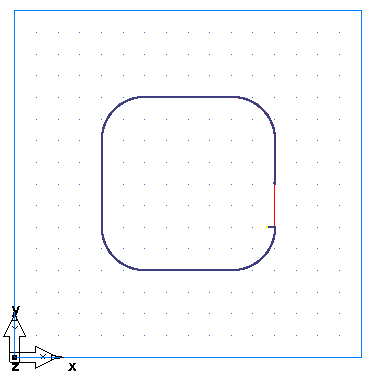
- Klicken Sie erneut auf die Bis zur nächsten Operation Schaltfläche, um die Abschneiden-Operation zu sehen.
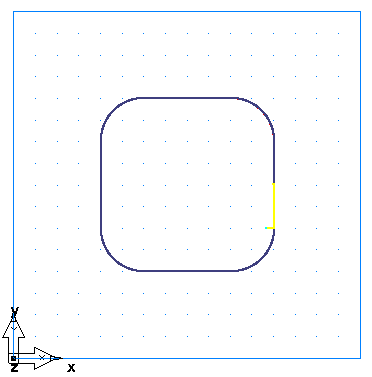
- Klicken Sie erneut auf die Bis zur nächsten Operation Schaltfläche, um die abschließende Kontur-Operation zu sehen.
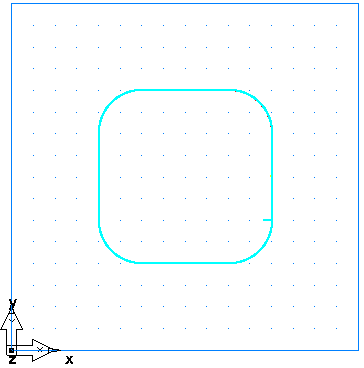
- Klicken Sie auf Stop
 , um die Simulation zu beenden.