Materialeigenschaften definieren die strukturellen Eigenschaften der einzelnen Bauteile eines Modells für eine Simulation. Jeder Simulation kann ein anderer Materialsatz für beliebige Komponenten zugewiesen sein.
In jeder Simulation kann das zugewiesene Material für ein bestimmtes Bauteil oder eine bestimmte Baugruppe überschrieben werden. Die Überschreibung erfolgt ausschließlich für die jeweilige Simulation und hat keine Auswirkungen auf das Baugruppenmodell, es sei denn, Sie weisen dem Modell Änderungen zu. Wenn Sie bei der Modellierung von Komponenten beabsichtigen, eine Simulation durchzuführen, sollten Sie geeignete und bereits definierte Materialien verwenden.
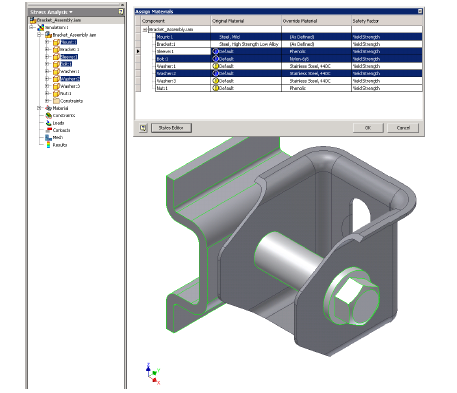
Überschreiben von Materialzuweisungen
- Klicken Sie auf der Registerkarte Belastungsanalyse Gruppe
 Material auf Zuweisen
  .
. - Klicken Sie im Dialogfeld Materialien zuweisen in der Spalte Material überschreiben auf die Zelle der Komponente, deren Material Sie ändern möchten. Klicken Sie in der Dropdown-Liste dieser Zelle auf das gewünschte Überschreibungsmaterial.
Allen Exemplaren der hervorgehobenen Komponente wird die Materialüberschreibung zugewiesen. Das heißt, wenn Sie über 16 Exemplare einer Schraube verfügen und Material für eine Schraube überschreiben, wird das Material aller 16 Schraubenexemplare überschrieben.
Anmerkung: Sie können Materialüberschreibungen zwischen Zellen mit Überschreibungsmaterialien kopieren und einfügen. Mit der STRG- und der UMSCHALT-Taste können Sie mehrere Zeilen auswählen und dann das für alle Zeilen gewünschte Material aus der Dropdown-Liste einer der ausgewählten Zeilen auswählen. - Nehmen Sie alle erforderlichen Materialüberschreibungen vor, und wählen Sie nach Bedarf Fehlerkriterien (Streckgrenze oder Bruchspannung) für die Berechnung von Sicherheitsfaktoren aus.
Bei einer Änderung des Sicherheitsfaktors von Streckgrenze in Bruchspannung erhalten Sie die Warnung, dass in den Sicherheitsfaktorberechnungen von Inventor je nach ausgewähltem Materialtyp (spröde oder verformbar) verschiedene Formeln verwendet werden.
- Wiederholen Sie die Überschreibungsaktion für eine beliebige Anzahl von Komponenten.
- Klicken Sie auf OK.
Änderung von Material oder Definierung von neuem Material
Falls das gewünschte Material nicht von der Software bereitgestellt wird, können Sie neue Materialien definieren oder vorhandene Materialien ändern. Informationen zum Definieren eines neuen Materials oder zum Ändern eines vorhandenen Materials finden Sie unter Hinzufügen eines neuen Materials oder Bearbeiten von Materialien.
Das Material muss bestimmten Simulationsanforderungen entsprechen, zum Beispiel positive Werte ungleich Null für Elastizitätsmodul, Dichte und Streckgrenze aufweisen. Der Wert der Poissonschen Konstante muss zwischen 0.0 und 0.5 liegen.
Das Dialogfeld zum Definieren oder Ändern von Material enthält u. a. auch die Option Sicherheitsfaktor.
Sicherheitsfaktor
Für alle Objekte gilt unabhängig vom verwendeten Material eine Belastungsgrenze, die als Materialfließgrenze oder letztendliche Stärke bezeichnet wird. Wenn Stahl eine Streckgrenze von 40.000 psi hätte, würden Spannungen oberhalb dieser Grenze in der einen oder anderen Form eine permanente Deformation zur Folge haben. Wenn die Konstruktion durch Überschreitung dieser Grenze nicht permanent deformiert werden soll (in den meisten Fällen), beträgt die maximal zulässige Spannung in diesem Fall 40.000 psi.
Sie können einen Sicherheitsfaktor aus dem Verhältnis der maximal zulässigen Spannung zur Vergleichsspannung (von Mises) (bei Verwendung der Fließgrenzenstärke) berechnen. Er muss größer als 1 sein, damit die Konstruktion zulässig ist. (Ein Faktor unter 1 bedeutet das Vorhandensein einer dauerhaften Deformation.) Bei Verwendung von Ultimate Strength, wird Maximum Principal zur Definition der Sicherheitsfaktorverhältnisse verwendet.
Der Sicherheitsfaktor gibt an, ob Streckgrenze oder Bruchspannung verwendet wird. Die Standardeinstellung ist Streckgrenze. Diese Einstellung wirkt sich auf das Komponentenmaterial für diese Simulation aus.
Bei verformbaren Materialien

Bei spröden Materialien

UTS = Ultimate Tensile Strength = Bruchspannung (wie in den Materialeigenschaften)
Zur Berücksichtigung bestimmter Kombinationen aus Spannung, Biegung, Torsion oder Scherspannung werden für Max. Hauptspannung die Werte von σ1 und σ3 verglichen:
Max. Hauptspannung = σ1 (wenn σ3 > 0),
= σ3 (wenn σ1 < 0 ),
= σ1- σ3 (in allen anderen Fällen)
σ1 = 1. Hauptspannung
σ3 = 3. Hauptspannung
Anzeigen aller Materialzuordnungen
- Klicken Sie auf der Registerkarte Belastungsanalyse Gruppe Material auf Zuweisen
ODER
doppelklicken Sie im Browser auf den übergeordneten Materialknoten
 , oder klicken Sie mit der rechten Maustaste auf den Knoten, und wählen Sie Materialien zuweisen aus.
 Alle Materialien, die andere Materialien überschreiben, werden aufgelistet. Verfügen Sie beispielsweise über eine Komponente aus Kupfer und überschreiben Sie Kupfer mit Stahl, ist ein eindeutiger Knoten für Stahl vorhanden. Der Knoten Stahl beinhaltet Knoten für die einzelnen Bauteile, die dieses Material verwenden.
- Erweitern Sie im Dialogfeld Materialien zuweisen die Browserknoten für die Materialien, um die Materialzuweisungen der Komponenten auf Ebene des Bauteilmodells
 und die Materialüberschreibungen der Komponenten
  anzuzeigen. Wenn alle Materialien definiert sind, können Sie auf Materialüberschreibungen verzichten.
In den folgenden Situationen wird im Browser ein Warnungssymbol  angezeigt:
- Alle Materialien anzeigen ist ausgewählt, und das Bauteil verfügt über ein nicht definiertes Vorgabematerial ohne Überschreibung in der Baugruppe.
Einige für die Simulation erforderliche Materialeigenschaften fehlen. Um die Warnung auszuschalten, aktualisieren Sie das Vorgabematerial auf der Bauteilmodellebene oder wenden Sie eine Materialüberschreibung an.
- Materialeigenschaften sind ungültig.
Der Wert einer Eigenschaft liegt außerhalb des für die Simulation gültigen Bereichs. Wenn Sie beispielsweise die Materialdichte auf null ändern, wird das Symbol für dieses Material angezeigt. Um die Warnung auszuschalten, aktualisieren Sie die Materialeigenschaften, ordnen Sie ein anderes Material zu, oder wenden Sie eine Materialüberschreibung an.
- Material fehlt.
Das zugewiesene Material ist in der Inventor-Materialliste nicht enthalten. Um die Warnung auszuschalten, aktualisieren Sie die Materialliste, weisen ein anderes Material zu, oder wenden eine Materialüberschreibung an.
Löschen einer Materialüberschreibung
Wenn Sie Materialien löschen auswählen, wird die Komponente auf das vorherige Material zurückgesetzt.
- Für eine einzelne Komponente erweitern Sie den Knoten mit dem Überschreibungsmaterial, suchen Sie die Komponente, klicken Sie mit der rechten Maustaste auf den Komponentenknoten, und wählen Sie dann Materialien löschen aus.
- Klicken Sie für ein Material mit der rechten Maustaste auf den Materialknoten, und wählen Sie dann Materialien löschen aus. Alle Überschreibungen dieses Materials werden entfernt.
Entfernen redundanter Materialien und Anwenden von Materialien
- Redundante Überschreibungen entfernen
- Klicken Sie mit der rechten Maustaste auf einen Materialknoten oder einen untergeordneten Knoten. Prüft die Überschreibungen der Komponentenknoten und löscht redundante Materialüberschreibungen. Verwenden Sie diese Option zum Aktualisieren der einzelnen Simulationen.
- Materialien auf Modell anwenden
- Für jede Komponente können Sie Überschreibungsmaterialien als CAD-Bearbeitung auf die Komponentendatei anwenden.
- Klicken Sie im Browser mit der rechten Maustaste auf einen Komponentenknoten, und wählen Sie Materialien auf Modell anwenden aus.
Die Überschreibungszelle wird aktualisiert und zeigt (wie definiert) an. Andere Simulationen, die die Überschreibung ebenfalls verwenden, werden nicht aktualisiert.
Jede Komponente mit angewendetem Material wird aus den Browserordnern mit Materialien entfernt. Sind im Knoten keine Materialien vorhanden, wird der Knoten entfernt.Anmerkung: Wenn Alle Materialien anzeigen aktiviert ist, wird die Komponente nicht aus dem Ordner Material des Browsers entfernt. Nur das Symbol ändert sich und gibt an, dass das Material keine Überschreibung mehr ist.
- Klicken Sie im Browser mit der rechten Maustaste auf einen Komponentenknoten, und wählen Sie Materialien auf Modell anwenden aus.