Bearbeiten Sie die Katalogdatenbank, einschließlich grundlegender Kataloginformationen und zugehöriger Pin-Listen, Anschlusspunkteigenschaften und Kabelleiterlisten.
Grundlegender Arbeitsablauf
- Wenn der Electrical-Katalog-Browser nicht geöffnet ist, klicken Sie auf
 .
. 
- Wählen Sie die Kategorie aus, die Sie bearbeiten möchten.
- Führen Sie eine Suche aus, um die Datensätze anzuzeigen, die Sie bearbeiten möchten. Anmerkung: Unterbaugruppendatensätze werden erst nach dem Wechseln in den Bearbeitungsmodus angezeigt.
- Klicken Sie auf
 , um in den Bearbeitungsmodus zu wechseln.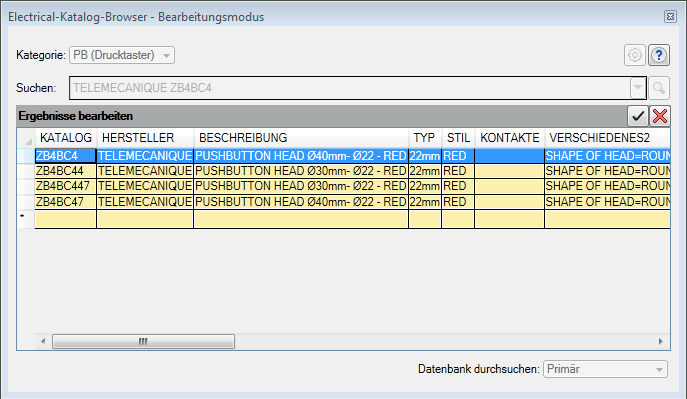
- Führen Sie die in den folgenden Abschnitten beschriebenen Schritte aus, um Inhalte zu bearbeiten, zu löschen und hinzuzufügen.
- Zum Beenden des Bearbeitungsmodus führen Sie einen der folgenden Schritte aus:
- Klicken Sie auf
 , um alle Änderungen zu speichern.
 - Klicken Sie auf
 , um alle Änderungen zu verwerfen.
- Klicken Sie auf
Arbeiten mit Zellen
- Zum Bearbeiten des Inhalts einer Zelle führen Sie einen der folgenden Schritte aus:
- Klicken Sie auf eine Zelle, und beginnen Sie mit der Eingabe, um ihren Inhalt zu überschreiben.
- Klicken Sie zweimal auf eine Zelle, und bearbeiten Sie ihren Inhalt.
- Klicken Sie zweimal auf eine Zelle und anschließend auf
 , um das Dialogfeld für den betreffenden Zellentyp aufzurufen. Anmerkung: Diese Schaltfläche ist nicht für alle Zellentypen verfügbar.
- So schneiden Sie den Inhalt einer Zelle aus, kopieren ihn oder fügen ihn ein:
- Wählen Sie die Zelle oder den Text in einer Zelle aus.
- Klicken Sie mit der rechten Maustaste, und wählen Sie Ausschneiden oder Kopieren.
- Klicken Sie auf eine Zelle oder auf die Stelle innerhalb einer Zelle, an der Sie den Inhalt einfügen möchten.
- Klicken Sie mit der rechten Maustaste, und wählen Sie Einfügen.
Arbeiten mit Zeilen
- Zum Löschen einer Zeile klicken Sie mit der rechten Maustaste darauf und wählen Zeile löschen.
- So kopieren Sie eine Zeile und fügen sie ein:
- Klicken Sie auf eine beliebige Zelle in der Zeile.
- Klicken Sie mit der rechten Maustaste, und wählen Sie Zeile kopieren.
- Klicken Sie mit der rechten Maustaste, und wählen Sie Einfügen. Die neue Zeile wird am Ende eingefügt.
Zuordnen eines Inventor-Bauteils zu einem Katalogwert
- Suchen Sie den Katalogdatensatz für das Bauteil.
- Klicken Sie zweimal auf die Zelle SYMBOL3D.
 Klicken Sie, um das Dialogfeld 3D-Bauteil/Baugruppe aufzurufen.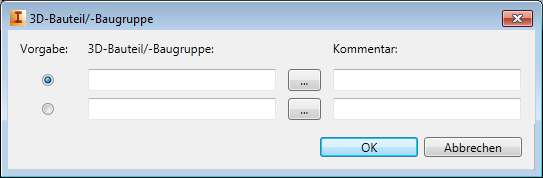
- Geben Sie den Namen des Bauteils ein, oder suchen Sie nach dem gewünschten Bauteil. Anmerkung: Für die hinzugefügten Bauteilnamen werden Zeilen angehängt.
- Fügen Sie einen optionalen Kommentar hinzu.
- Wiederholen Sie den Vorgang, wenn Sie diesem Katalogwert mehrere Bauteile zuordnen möchten.
- Legen Sie das Vorgabebauteil fest. Das Vorgabebauteil wird eingefügt, wenn Sie auf einen Katalogwert doppelklicken.
Wichtig: In den folgenden Abschnitten wird beschrieben, wie Sie Katalogwerte bearbeiten, die derzeit nur in AutoCAD Electrical verwendet werden. Da die Electrical-Katalogdatenbank von AutoCAD Electrical und Inventor gemeinsam genutzt wird, können diese Werte in beiden Programmen bearbeitet werden.
Zuweisen eines AutoCAD Electrical Schematic-Symbols für einen Katalogwert
- Suchen Sie den Katalogdatensatz für das Symbol.
- Klicken Sie zweimal auf die Zelle SYMBOL2D.
- Klicken Sie, um das Dialogfeld 2D-Symbol aufzurufen.
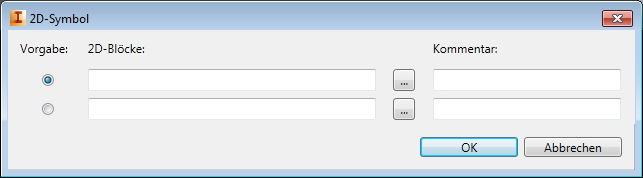
- Geben Sie den Namen des Blocks ein, oder suchen Sie nach dem gewünschten Block.
- Fügen Sie einen optionalen Kommentar hinzu. Anmerkung: Für die hinzugefügten Symbolnamen werden Zeilen angehängt.
- Wiederholen Sie den Vorgang mit allen Blöcken, die Sie diesem Katalogwert zuordnen möchten. Schließen Sie sowohl horizontale als auch vertikale Versionen ein.
- Legen Sie das Vorgabesymbol fest. Das Vorgabesymbol wird eingefügt, wenn Sie im Einfügemodus auf einen Katalogwert doppelklicken.
Bearbeiten der Werte von Anschlusspunktlisten
- Suchen Sie den Katalogwert.
- Klicken Sie zweimal auf die Zelle COILPINS.
- Klicken Sie, um das Dialogfeld Spulenanschlüsse aufzurufen, in dem Sie die Pins für das übergeordnete Symbol festlegen.
- Wenn das übergeordnete Symbol einen Kontaktstatus aufweist, wie dies beispielsweise bei einem Schließer-Drucktaster der Fall ist, wählen Sie den Kontakttyp aus. Wenn das übergeordnete Symbol keinen Kontaktstatus aufweist, wie dies beispielsweise bei einer Relaisspule der Fall ist, wählen Sie keinen Kontakttyp aus.
- Geben Sie die Liste der Pins durch Kommas getrennt ein. Die Anschlusswerte werden in der Reihenfolge zugewiesen, in der die TERM#-Attribute der Komponente aufgeführt sind.
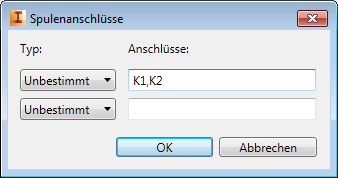
Beispiel: Wenn der Wert "K1, K2" lautet, wird "K1" dem Attribut TERM01 und "K2" dem Attribut TERM02 zugewiesen.
- Klicken Sie zweimal auf die Zelle PINLIST.
- Klicken Sie, um das Dialogfeld Anschlusspunktliste aufzurufen, in dem Sie die Pins für die untergeordneten Symbole festlegen.
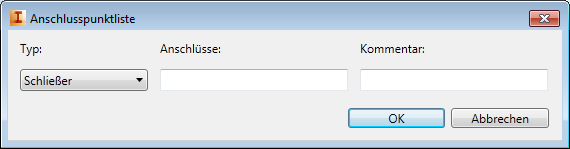
- Wählen Sie in der Liste den gewünschten Pin-Typ aus.
- Geben Sie die Anschlusswerte durch Kommas oder Leerzeichen getrennt ein. Anmerkung: Für die hinzugefügten Anschlusswerte werden Zeilen angehängt.
- Fügen Sie einen optionalen Kommentar hinzu.
- Wiederholen Sie den Vorgang mit allen Pin-Sätzen, die diesem Katalogwert zugeordnet sind.
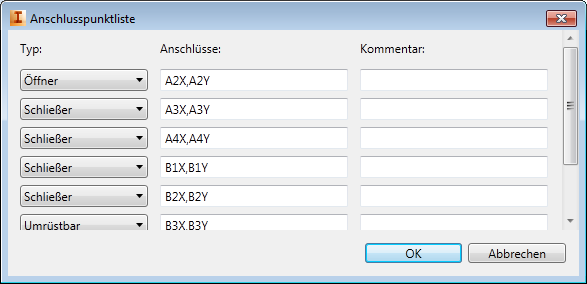
Die Anschlussliste wird in dem vom Programm benötigten Format in die Datenbank geschrieben, z. B.: 1,A1X,A1Y;2,A2X,A2Y;1,A3X,A3Y;1,A4X,A4Y;1,B1X,B1Y;1,B2X,B2Y;1,B3X,B3Y;1,B4X,B4Y.
- Wenn der Katalogwert zwei übergeordnete Symbole aufweisen kann (z. B. Startervorlauf und -rücklauf), wiederholen Sie die Schritte für die Felder PEERCOILPINS und PEERPINLIST.
Wenn dieses Gerät untergeordnete Symbole aufweisen kann, definieren Sie einen PINLIST-Wert.
Bearbeiten von Anschlusspunkteigenschaften
- Suchen Sie den Katalogwert in der TRMS-Tabelle.
- Klicken Sie auf die Zelle LEVELS.
- Geben Sie die Anzahl der Ebenen für den Anschlusspunkt an.
- Klicken Sie, um das Dialogfeld Anschlusspunkteigenschaften aufzurufen, in dem Sie für jede Ebene Beschreibungen, Anschlusswerte und die Anzahl der Drähte pro Verbindung eingeben.
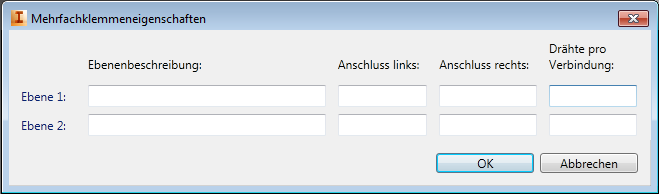 Anmerkung: Der Wert im Feld LEVELS steuert die Anzahl der im Dialogfeld verfügbaren Zeilen.
 - So fügen Sie interne Brücken zwischen Ebenen hinzu oder entfernen sie:
- Klicken Sie zweimal auf die Zelle INTERNALJUMPER.
- Klicken Sie, um das Dialogfeld Interne Brücken verwalten aufzurufen, in dem Sie Brücken zwischen Ebenen hinzufügen oder entfernen.
- Wählen Sie die Zeilen für die Ebenen aus, die Sie intern über Brücken verbinden möchten.
 Klicken Sie, um die Brücke hinzuzufügen.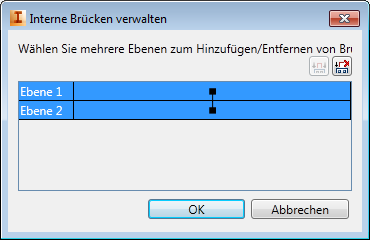
- Wählen Sie die Zeilen für die Ebenen aus, zwischen denen Sie eine Brücke entfernen möchten.
 Klicken Sie, um die Brücke zu entfernen.
Bearbeiten von Kabelleiterlisten
- Suchen Sie in der Tabelle W0 das Kabel, das Sie bearbeiten möchten.
- Klicken Sie zweimal auf die Zelle CONDUCTORLIST. Anmerkung: Ein Kabel, dessen Leiter bereits definiert sind, ist mit dem Vermerk "DEFINED" in der Zelle gekennzeichnet. Ein Kabel, für das keine Leiter definiert sind, ist mit dem Vermerk "UNDEFINED" in der Zelle gekennzeichnet.
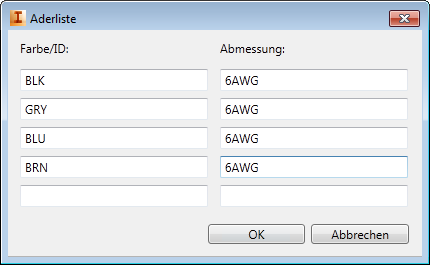
- Klicken Sie, um das Dialogfelds Leiterliste aufzurufen, in dem Sie Leiter hinzufügen sowie die Farbe und Stärke der einzelnen Leiter festlegen.
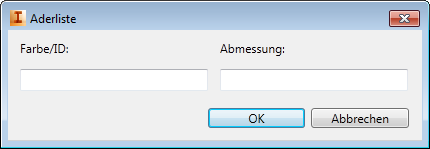
- Geben Sie eine Farbe für den ersten Leiter ein.
- Geben Sie einen Wert für die Stärke des ersten Leiters ein. Anmerkung: Für die hinzugefügten Farb- und Stärkenwerte werden Zeilen angehängt.
- Wiederholen Sie den Vorgang für jeden Leiter des Kabels.
Einrichten von Unterbaugruppen in der Katalogdatenbank
Verknüpfen Sie ein Hauptkatalogelement mit anderen Unterbaugruppenelementen.
- Suchen Sie den Katalogdatensatz für das Hauptkatalogelement.
- Klicken Sie auf die Zelle ASSEMBLYCODE.
- Wählen Sie in der Liste einen vorhandenen Wert aus, oder geben Sie einen neuen Wert ein. Leerzeichen sind zulässig. Verwenden Sie mehrere Codes, um mehrere Unterbaugruppenelemente zu verknüpfen. Anmerkung: Verwenden Sie ein Semikolon (";"), um mehrere Codes zu trennen. Beispiel: NOBLOCK;NCBLOCK.
- Geben Sie eine Zahl in das Feld ASSEMBLYQUANTITY ein, um festzulegen, wie viele dieser Unterbaugruppenelemente in den Hauptkatalogwert aufgenommen werden sollen. Ein leerer Wert entspricht dem Wert 1. Anmerkung: Wenn mehrere ASSEMBLYCODE-Werte zugewiesen sind, geben Sie beim Festlegen der Menge für die einzelnen Unterbaugruppen die Anzahl, ein Komma (",") und anschließend den ASSEMBLYCODE-Wert ein. Beispiel: 2,NOBLOCK;3,NCBLOCK.
- Suchen Sie den Katalogdatensatz für das Unterbaugruppenelement.
- Klicken Sie auf die Zelle ASSEMBLYLIST.
- Wählen Sie in der Dropdown-Liste den ASSEMBLYCODE-Wert für den Hauptkatalog aus.
- Geben Sie eine Zahl in das Feld ASSEMBLYQUANTITY ein, um festzulegen, wie viele Unterbaugruppenelemente in diesen ASSEMBLYCODE aufgenommen werden sollen.
Anmerkung: Unterbaugruppen-Katalogelemente müssen in derselben Datenbanktabelle aufgeführt sein wie das Hauptkatalogelement.