Neue Funktionen: 2024
Empfohlene Voraussetzungen, diese helfen bei der Erstellung und Kontinuität des Lernprogramms:
- Denken Sie an den Lernprogrammtyp. Handelt es sich um ein Lernprogramm für den Schnelleinstieg (Onboarding-Lernprogramm), ein einfaches oder ein Lernprogramm für Fortgeschrittene?
- Erstellen Sie ein Skript für den Lernprogrammtyp. Beschreiben Sie die einzelnen Aufgaben und die zugehörigen Schritte. Wenn es im Lernprogramm beispielsweise um Baugruppen geht, können Aufgaben zum Hinzufügen und anschließenden Festlegen von Abhängigkeiten für Komponenten usw. enthalten sein. Jede Aufgabe kann mehrere Schritte umfassen.
- Erstellen Sie eine Miniaturansicht des Modells, die zeigt, worum es in dem Lernprogramm geht. Fügen Sie das Bild auf der Registerkarte Info hinzu.
- Optional können Sie ein Video zu jeder Aufgabe einschließen. Mehr Informationen zu Videos finden Sie weiter unten.
Benutzeroberfläche des interaktiven Lernprogramms
Die Benutzeroberfläche des Lernprogramms besteht aus zwei Hauptabschnitten, die durch Registerkarten getrennt sind: Aufgaben und Info.
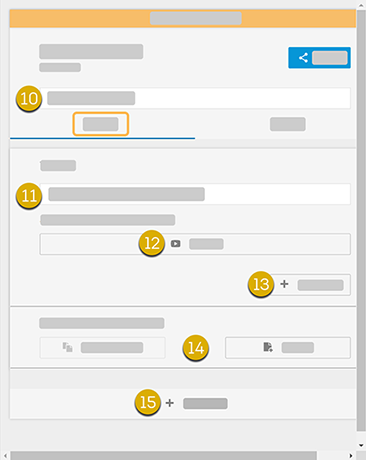
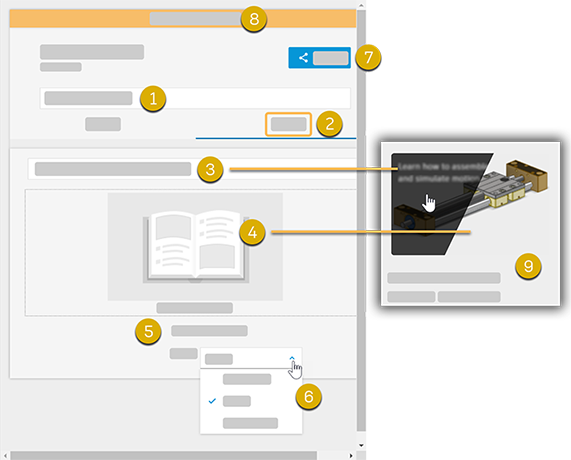
- Lernprogrammtitel: Kann auf beiden Registerkarten eingegeben werden.
- Registerkarte Info
- Beschreibung des Lernprogramms: Geben Sie eine Beschreibung ein, die den Teilnehmern hilft, die Lerninhalte des Lernprogramms zu verstehen. Die Beschreibung wird angezeigt, wenn sich der Mauszeiger über dem Lernprogramm im Katalog befindet.
- Miniaturansicht: Klicken Sie, um das Bild dem Lernprogramm hinzuzufügen.
- Autor: Der aktive Benutzername. Nicht bearbeitbar.
- Lernprogrammtyp: Wählen Sie zwischen Schnelleinstieg, Einfach und Fortgeschritten.
- Freigeben: Klicken Sie, um das Lernprogramm freizugeben.
- Freigabestatus: Der Status ist sowohl textlich als auch farbcodiert, sodass Sie problemlos erkennen können, ob das Lernprogramm freigegeben ist.
- Lernprogramm-Katalog: Miniaturansicht des Lernprogramms, Titel, Beschreibung, Version und Anzahl der Downloads werden im Katalog angezeigt.
- Wie Element 1.
- Aufgabenbeschreibung
- Fügen Sie über Durchsuchen ein Einführungsvideo hinzu.
- Fügen Sie der Aufgabe einen Schritt hinzu.
- Fügen Sie die Startdatei oder das aktuelle Modell hinzu, wenn es geöffnet ist.
- Fügen Sie eine Aufgabe hinzu.
So erstellen Sie ein interaktives Lernprogramm
- Klicken Sie auf die Registerkarte Startseite und unten links auf Lernprogramme.
- Klicken Sie oben rechts im Katalogfenster auf Erstellen.
- Klicken Sie auf die Registerkarte Info, und geben Sie die folgenden Informationen ein:
- Titel des Lernprogramms, falls noch nicht geschehen
- Eine Beschreibung des Lernprogramms, die eine kurze, aber klare Vorstellung davon vermittelt, was die Teilnehmer lernen
- Miniaturansicht zur Identifikation des Lernprogramms
- Geben Sie den Lernprogrammtyp an.
- Klicken Sie auf die Registerkarte Aufgaben.
- Geben Sie die Aufgabe und die zugehörigen Schritte ein. Die Funktionsweise des Lernprogramm-Editors finden Sie in den folgenden Tipps.
- Wenn Sie fertig sind, können Sie das Lernprogramm öffentlich oder privat freigeben.
Tipps
- Planen Sie Ihr Lernprogramm so, dass es bis zu 10 Aufgaben und jede Aufgabe maximal 10 Schritte umfasst. Warum? Lernprogramme sollten einfach und leicht zu erlernen sein. Das Lernprogramm wird durch zu viele Aufgaben oder Schritte komplizierter. Fragen Sie sich, ob das Lernprogramm kompliziert ist. Wenn die Antwort "Ja" lautet, versuchen Sie, es in mehrere Lernprogramme aufzuteilen.
- So ordnen Sie eine Aufgabe neu an: Klicken Sie auf den Balken
 rechts neben dem Aufgabentitel, und ziehen Sie ihn an eine neue Position.
- So löschen Sie eine Aufgabe: Wählen Sie die Aufgabe aus, und klicken Sie auf den Papierkorb
 auf der rechten Seite.
- So löschen Sie einen Schritt: Durch Klicken auf den Schritt wird der gesamte Text ausgewählt. Drücken Sie STRG+X, oder drücken Sie die RÜCKTASTE. Achten Sie beim Bearbeiten des Textes darauf, dass beim ersten Klicken in das Textfeld der gesamte Text ausgewählt wird. Wenn Sie die EINGABETASTE drücken, wird der markierte Text gelöscht.
- So verbessern Sie die Sichtbarkeit von Text beim Bearbeiten: Erhöhen Sie die Breite der Gruppe.
- Klicken Sie auf einen Aufgabentitel, um eine Aufgabe zu erweitern oder zu reduzieren.
- Um das Video in das Lernprogramm einzubeziehen, zeichnen Sie es mit einer Bildschirmaufzeichnungssoftware auf und speichern oder konvertieren das Video in das .webm-Format. Anschließend importieren Sie das Video mithilfe des Erstellungswerkzeugs in das Lernprogramm.
- Da Sie eine Aktion nicht rückgängig machen können, ist es wichtig, bei der Bearbeitung vorsichtig vorzugehen. Wenn Sie beispielsweise Text, eine Anfangsdatei oder ein Video entfernen, kann dies nicht rückgängig gemacht werden.
- Verwenden Sie Ausschneiden, Kopieren oder Einfügen im Kontextmenü der Aufgabe oder des Schritts, oder verwenden Sie STRG+X, STRG+C oder STRG+V.
- Es gibt keine Option für das Neuordnen der Schritte oder Einfügen eines neuen Schritts zwischen vorhandenen Schritten. Wir empfehlen, einen neuen Schritt einzufügen und dann mittels Ausschneiden, Kopieren und Einfügen den Text wie gewünscht anzupassen.
Wichtig:
Videoprozess
Führen Sie für jede Aufgabe im Lernprogramm die folgenden Schritte durch:
- Erfassen Sie mithilfe der gewünschten Videoaufzeichnungssoftware ein Video mit allen für die Aufgabe definierten Schritten.
- Geben Sie das Video im .webm-Format aus. Wenn die Videoaufzeichnungssoftware keine Videos im .webm-Format ausgibt, speichern Sie sie als mp4 und verwenden Sie dann einen Online-Konverter. Sie sind sofort verfügbar.
- Suchen Sie beim Erstellen nach dem Video für die jeweilige Aufgabe, und fügen Sie es hinzu.
Wichtig: Wenn Sie die Option In öffentlichem Katalog teilen wählen, ist das Lernprogramm für alle sichtbar. Test-Lernprogramme sollten Sie daher zuerst nur privat freigeben. Wählen Sie Freigabe und anschließend Freigabe entfernen , um ein freigegebenes Lernprogramm zu entfernen. Dieser Vorgang entfernt ein Lernprogramm aus dem Katalog.
Wir würden gerne Ihre Meinung zu diesem Thema hören. Verwenden Sie diese E-Mail-Adresse, um uns Ihr Feedback zu senden: Guided.Tutorials.Feedback@autodesk.com