Importieren von Daten aus einem Primavera-Projekt
Klicken Sie auf Registerkarte Start > Gruppe Extras > TimeLiner
 .
.Klicken Sie im Fenster TimeLiner > Registerkarte Data Sources auf die Schaltfläche Add und dann auf Primavera P6 (Web Services).
Anmerkung: Wenn diese Option nicht vorhanden ist, müssen Sie zunächst einen Primavera-Webserver einrichten. Weitere Informationen finden Sie im Primavera P6 Webserver-Administratorhandbuch (verfügbar in der Primavera-Dokumentation).Wenn das Primavera-Anmeldefenster angezeigt wird, geben Sie Ihren Benutzernamen, Ihr Kennwort und die Serveradresse ein.
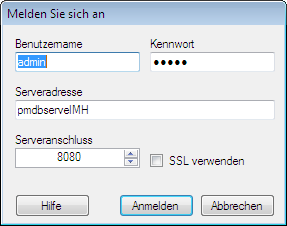 Tipp: Die Serveradresse ist der Name eines Computers in Ihrer Domäne oder eine IP-Adresse für den Server.
Doppelklicken Sie im Dialogfeld Primavera P6 Datenbank-Instanzauswahl auf die gewünschte Instanz-ID, um sie auszuwählen.
Doppelklicken Sie im Dialogfeld Primavera P6-Projektauswahl auf die gewünschte Projektdatei, um diese zu öffnen.
Mit dem Dialogfeld Feldauswahl können Sie einige der vordefinierten Datenimportoptionen überschreiben.
TimeLiner stellt eine Verbindung zur ausgewählten Projektdatei her.
Sie können jetzt mit dem Erstellen von Aufgaben aus einer Datenquelle fortfahren.