Gruppenkonflikte im Navisworks Coordination Issues (Zusatzmodul)
Verwenden Sie das Navisworks Coordination Issues (Zusatzmodul), um Konflikte, die vom Navisworks Clash Detective gefunden wurden, schnell zu gruppieren.
Öffnen Sie Modelle in Navisworks, und verwenden Sie Clash Detective, um Konflikte zwischen ihnen zu ermitteln.
Anmerkung: Weitere Informationen finden Sie im Clash Detective-Benutzerhandbuch.Klicken Sie auf die Registerkarte Koordination > Gruppe Interferenzen > Gruppen erstellen.
Verwenden Sie das Dialogfeld Kollisionen gruppieren, um die Kriterien anzugeben, nach denen Sie die Kollisionen gruppieren möchten:
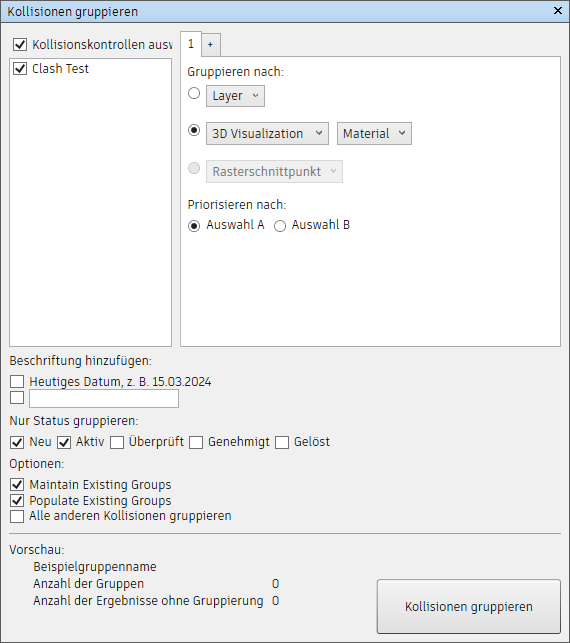
Konflikttests auswählen - Wählen Sie die Konflikttests aus, aus denen Sie Konflikte gruppieren möchten.
Gruppieren nach - Wählen Sie die Kriterien aus, nach denen Sie Konflikte gruppieren möchten. Wählen Sie mithilfe der Optionsfelder die Kriterien aus, und verwenden Sie dann die entsprechende Dropdown-Liste, um das spezifische Gruppierungselement auszuwählen. Zur Auswahl stehen folgende Optionen:
- Layer - Gruppieren der Konflikte basierend auf der hierarchischen Struktur des Modells, wie in der Auswahlstruktur angezeigt.
- Kategorie und Eigenschaften - Gruppieren der Konflikte basierend auf Objektkategorien, Systemtypen oder Eigenschaften, wie im Modell definiert.
- Ebene - Gruppieren der Konflikte basierend auf Rasterschnittpunkten oder Ebenen. Das Modell muss ein aktives Rastersystem enthalten, um diese Option zu verwenden.
Anmerkung: Sie können weitere Gruppierungen hinzufügen, um komplexere Kollisionsgruppen zu erstellen, indem Sie auf das Pluszeichen (+) klicken und zusätzliche Optionen definieren, wie unter 3b beschrieben. So können verschiedene Gruppierungsoptionen kombiniert werden.
Priorisieren nach - Geben Sie an, auf welchem Modell oder Objekt Sie die Konfliktgruppen priorisieren möchten. Wenn Sie beispielsweise Auswahl A auswählen, wird dieses Modell als primäres Objekt behandelt, mit dem das andere Modell kollidiert.
Beschriftung hinzufügen - Aktivieren Sie die Kontrollkästchen, um dem Namen der Konfliktgruppe das aktuelle Datum und eine benutzerdefinierte Textbeschriftung hinzuzufügen.
Anmerkung: Konfliktgruppennamen werden basierend auf den ausgewählten Kriterien sowie allen hinzugefügten Beschriftungen generiert.Nur Status gruppieren: Wählen Sie aus, welche Statuskonflikte gruppiert werden sollen. Sie können die Gruppierung beispielsweise auf neue und aktive Konflikte beschränken.
Optionen:
- Vorhandene Gruppen beibehalten: Aktivieren Sie dieses Kontrollkästchen, um alle Konfliktgruppen beizubehalten, die Sie bereits mit Clash Detective erstellt haben. Wenn Sie diese Option deaktivieren, überschreiben die neuen Konfliktgruppen alle vorhandenen.
- Vorhandene Gruppen füllen: Aktivieren Sie dieses Kontrollkästchen, um nach Möglichkeit vorhandene Gruppen zu füllen. Wenn Sie diese Option deaktivieren, werden neue Gruppen erstellt.
- Alle anderen Konflikte gruppieren: Aktivieren Sie dieses Kontrollkästchen, um eine Konfliktgruppe mit allen Konflikten zu erstellen, die nicht den angegebenen Gruppierungskriterien entsprechen. Diese Gruppe heißt Andere.
Vorschau: Zeigt den Namen der Konfliktgruppen an und wie viele Gruppen erstellt werden. Sie können auch die Anzahl der Konflikte sehen, die anhand Ihrer Kriterien nicht gruppiert werden. Wenn Sie die Option Alle anderen Konflikte gruppieren auswählen, werden diese Konflikte in der Gruppe Andere zusammengefasst.
Klicken Sie auf Gruppen Interferenzen.
Die resultierenden Konfliktgruppen werden im Fenster "Clash Detective" angezeigt.