Arbeiten mit Mängeln im Navisworks-Zusatzmodul Koordinationsprobleme
Arbeiten Sie mit Mängeln an Modellen aus Model Coordination mithilfe des Navisworks-Zusatzmoduls Koordinationsprobleme.
Mängel werden von Teams genutzt, um Problem- und Optimierungsbereiche in einem Modell zu ermitteln und zu erläutern. Sie können Mängel in Navisworks oder in Model Coordination (in BIM 360 oder der Cloud-Plattform Autodesk Construction) erstellen und die Mängeldaten zwischen den zwei Programmen synchronisieren, um eine effektive Zusammenarbeit im Team zu ermöglichen.
Anzeigen von Aufgaben
Klicken Sie auf die Registerkarte Koordination > Aufgabengruppe > Verwalten von Aufgaben, um die Aufgabengruppe zu öffnen.
Aufgaben werden im Modell als Reißzwecken angezeigt und in der Gruppe aufgeführt.
Tipp: Klicken Sie im Dropdown-Menü in der Gruppe auf Aktualisieren, um alle Änderungen an den Ausgabedaten zu laden und die Synchronisierung zwischen BIM 360 oder Autodesk Docs und Navisworks durchzuführen.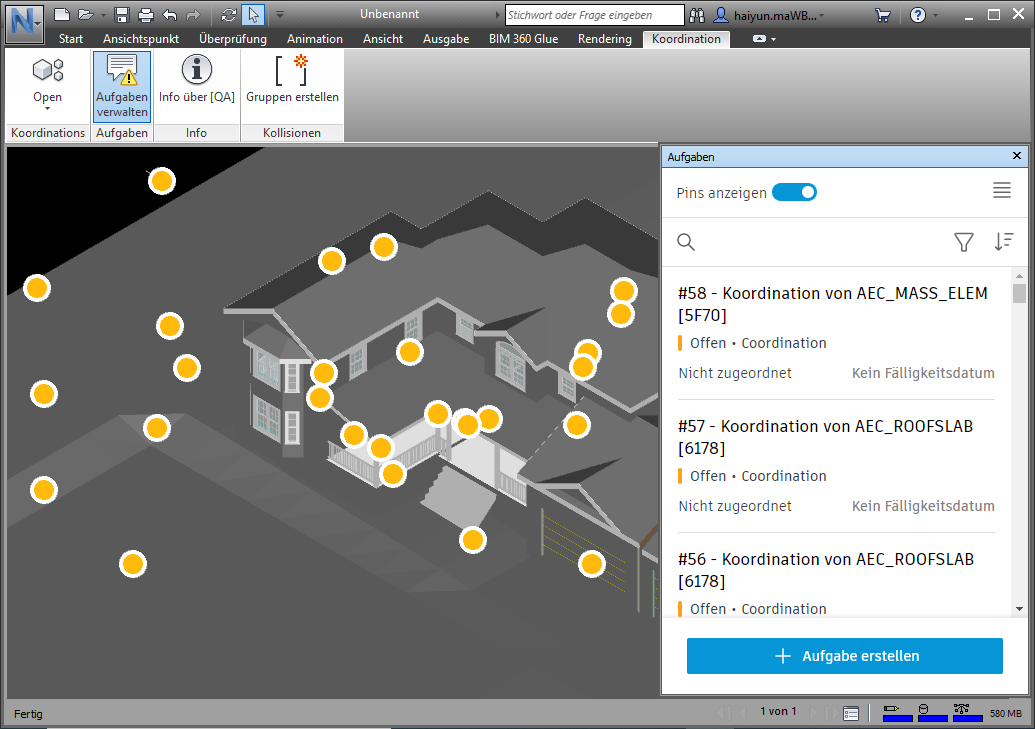 Modell mit freundlicher Genehmigung von DesignGroup und der National Audubon Society
Um einen Filter für die Anzeige einer bestimmten Gruppe von Mängeln anzuwenden, klicken Sie auf Filter, wählen Sie ein oder mehrere Filterkriterien aus und klicken Sie auf Anwenden.
Tipp: Sie können Mängel nach Typ, Status, Standort, Eigentümer, Beauftragtem, Fälligkeitsdatum, Fehlerursache, Mängelersteller und Erstellungsdatum sowie nach allen benutzerdefinierten Attributfiltern filtern, die eingerichtet wurden.Um die Reihenfolge der Aufgaben in der Liste zu sortieren, klicken Sie auf Sortieren.
Tipp: Sie können Aufgaben nach Status (Offen zu Geschlossen oder Geschlossen zu Offen), ID (Aufsteigend oder Absteigend) und Fälligkeitsdatum (Alt zu Neu oder Neu zu Alt) sortieren.Wählen oder suchen Sie einen Mangel in der Gruppe aus, oder klicken Sie auf eine Reißzwecke im Modell.
Die Ansicht orientiert sich am Mangel im Modell, und in der Gruppe werden Details zum Mangel und das Aktivitätsprotokoll angezeigt.
So beantworten oder bearbeiten Sie Aufgaben
Öffnen Sie in der Gruppe Aufgaben eine Aufgabe, wie oben beschrieben.
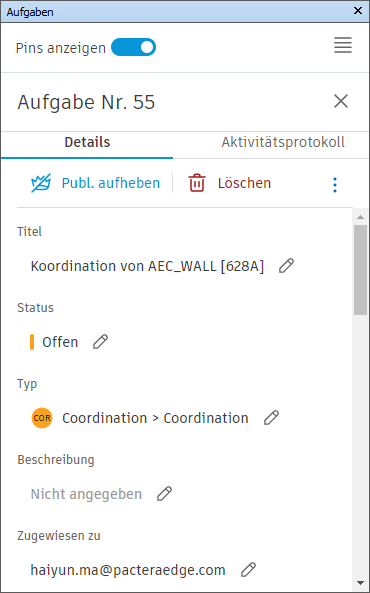 Anmerkung: Nur Aufgabenersteller, Eigentümer und BIM 360- oder Autodesk Docs-Projektadministratoren können den Status einer Aufgabe in Geschlossen ändern. Verwenden Sie @, um ein Projektmitglied in einem Kommentar zu erwähnen.
Auf den Registerkarten Details, Anhänge und Aktivitätsprotokoll können Sie die Mängeldetails überprüfen, angehängte Dateien oder Fotos anzeigen und die zuletzt durchgeführten Aktivitäten zu dem Problem anzeigen.
Klicken Sie im Dropdown-Menü auf Aktualisieren
 , um die Änderungen an Mängeln zwischen Navisworks, BIM 360 und Autodesk Docs zu synchronisieren.
Schließen Sie den Mangel, um zur Mängelliste zurückzukehren.
 können Sie zwischen Mängeln wechseln, ohne einzelne Mängel schließen zu müssen. Über das Mängel-Kamerasymbol
  können Sie neue Bilder aufnehmen und an Mängel anhängen, ohne manuell einen Screenshot erstellen, speichern und an Mängel anhängen zu müssen.
Erstellen von Aufgaben
Sie können Mängel direkt in einem Modell oder aus von Clash Detective generierten Konflikten erstellen.
Sie können Zuweisungen nach Mitgliedern, Rollen oder Unternehmen vornehmen. Die Beauftragten erhalten eine E-Mail-Benachrichtigung mit einem Link zur Aufgabe. Standorte werden Projekten von BIM 360- oder Autodesk Docs-Projektadministratoren hinzugefügt. Weitere Informationen finden Sie in der BIM 360-Hilfe oder in der Autodesk Docs-Hilfe.
Weitere Informationen zu Mängeln finden Sie in der Hilfe zu Autodesk Docs-Mängeln oder BIM 360-Mängeln.
Erstellen von Mängeln in Modellen
Öffnen Sie das Modell, für das Sie einen Mangel erstellen möchten.
Klicken Sie im Bereich Mängel auf Mangel erstellen.
Klicken Sie auf das Modell, um die Reißzwecke für den Mangel zu platzieren und den Mangel zu erstellen.
Die neue Aufgabe wird in der Gruppe angezeigt.
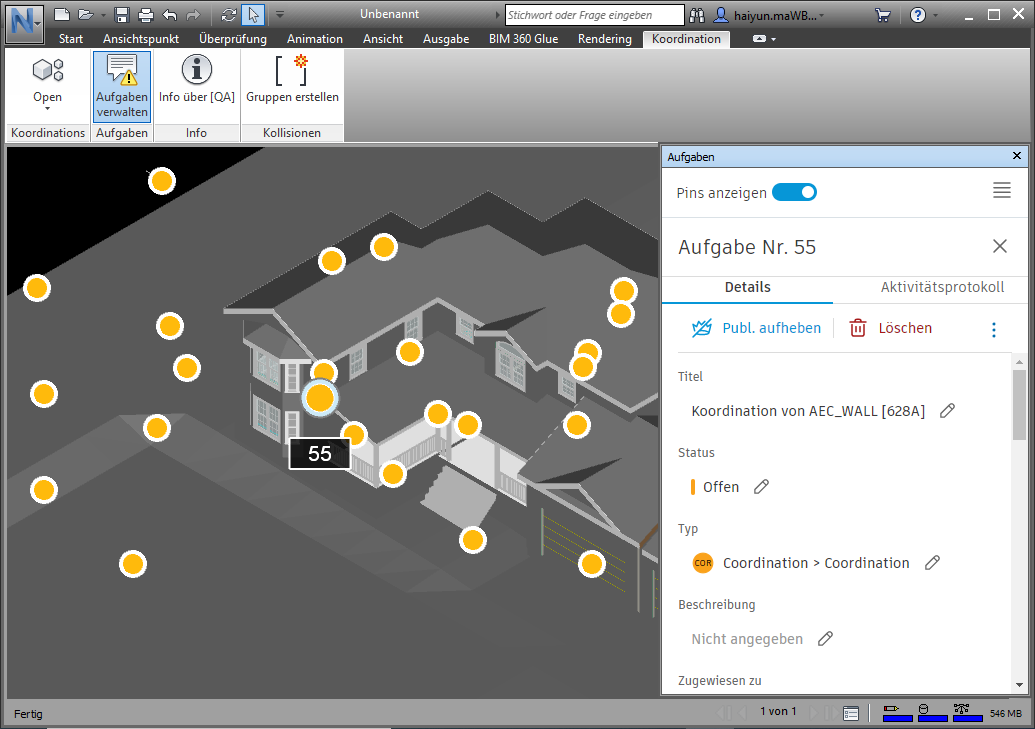 Modell mit freundlicher Genehmigung von DesignGroup und der National Audubon Society
Verwenden Sie die Registerkarte Details, um die Aufgabe nach Bedarf zu bearbeiten. Die angezeigten Felder hängen vom ausgewählten Mängeltyp ab.
Tipp: Der Titel wird vorgabemäßig basierend auf dem ausgewählten Modellelement vorausgefüllt, kann jedoch bearbeitet werden.Klicken Sie im Dropdown-Menü auf Aktualisieren
, um den neuen Mangel zwischen Navisworks und BIM 360 oder Autodesk Docs zu synchronisieren.
Der neue Mangel kann in Model Coordination angezeigt und bearbeitet werden:
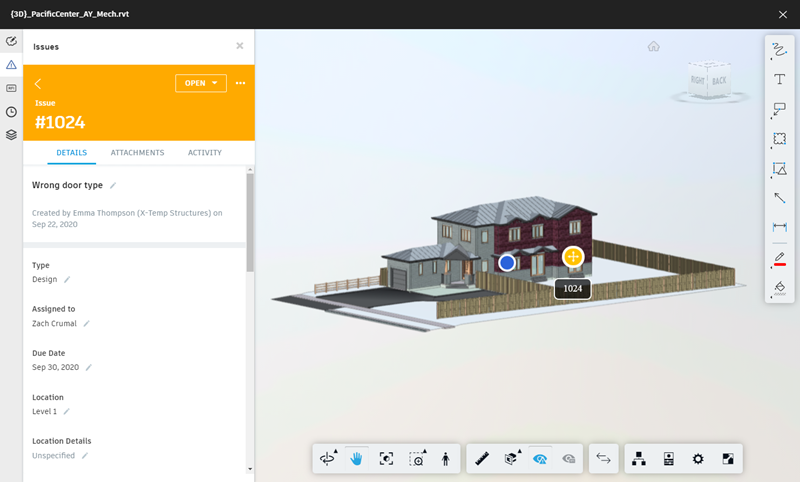
Alle Änderungen, die Sie in Model Coordination vornehmen, werden in Navisworks wiedergegeben.
Erstellen von Mängeln aus Konflikttests
Öffnen Sie die Modelle,die Sie auf Konflikte prüfen und für die Sie Mängel erstellen möchten.
Verwenden Sie den Clash Detective, um Konflikttests auszuführen.
Verwenden Sie bei Bedarf die Option Registerkarte Koordination > Gruppe Konflikte > Gruppen erstellen, um Konflikte zu gruppieren.
Wählen Sie im Fenster Clash Detective auf der Registerkarte Ergebnisse die Konflikte aus, aus denen Sie Mängel erstellen möchten. Sie können einen einzelnen Konflikt bzw. eine Konfliktgruppe auswählen oder bei gedrückter STRG-Taste auf mehrere Konflikte klicken und für jeden einen Mangel erstellen.
Klicken Sie mit der rechten Maustaste auf die Konfliktauswahl, um das Kontextmenü anzuzeigen, und wählen Sie Aktionen > Mängel erstellen aus.
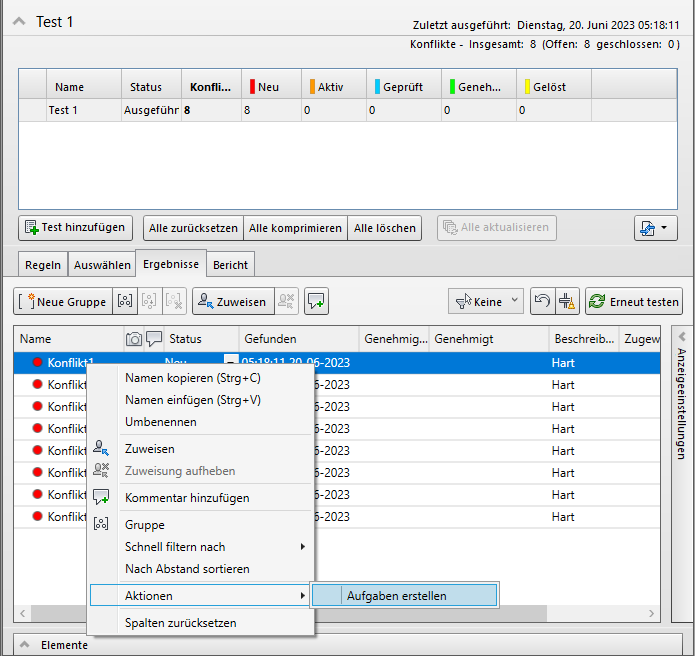
Verwenden Sie die Gruppe Mängel, um die Mängeldetails anzugeben. Welche Felder angezeigt werden, hängt von der Anzahl der Konflikte ab, aus denen Sie den Mangel erstellen, und vom ausgewählten Mängeltyp.
Wenn Sie Mängel aus mehreren Konflikten erstellen, gelten die hier angegebenen Details für alle Mängel. Für jeden Mangel wird jedoch eine individuelle Miniaturansicht eingefügt und entsprechend der Position des Konflikts positioniert.
Tipp: Bei einzelnen Mängeln wird das Feld Titel vorgabemäßig mit dem Namen des Tests und Konflikts vorausgefüllt, kann aber bearbeitet werden. Bei mehreren Konflikten werden die Titel automatisch unter Verwendung des Namens des Tests und des Konflikts generiert. Sie können jedoch ein optionales Präfix hinzufügen.Klicken Sie unten in der Gruppe auf Erstellen, um die Mängel zu erstellen.
Wenn Sie Mängel aus mehreren Konflikten erstellt haben, wird der erste Mangel ausgewählt, und die Gruppe Mängel > Registerkarte Details wird erneut angezeigt. Hier können Sie die Details für diesen spezifischen Mangel bearbeiten.
Klicken Sie auf das X-Symbol, um zur Liste der Mängel zurückzukehren, und wählen Sie die einzelnen Mängel aus, um die Details zu bearbeiten.
Wenn Sie die Bearbeitung der Mängeldetails abgeschlossen haben, klicken Sie im Dropdown-Menü auf Aktualisieren, um die Mängel zwischen Navisworks und BIM 360 oder Autodesk Docs zu synchronisieren.
Die neuen Mängel können in Model Coordination angezeigt und bearbeitet werden:
Alle Änderungen, die Sie in Model Coordination vornehmen, werden in Navisworks wiedergegeben.