Bearbeiten allgemeiner Materialien
Sie können ein vorhandenes Material (aus der Autodesk-Materialbibliothek) bearbeiten oder mit einem allgemeinen Material beginnen.
Die Materialien in der Autodesk-Materialbibliothek können nicht bearbeitet werden. Sie können jedoch als Grundlage für neue Materialien dienen. Der Materialien-Editor stellt Eigenschaftseinstellungen bereit, wie z. B. Hochglanz, Transparenz, Glanzpunkte und Textur. Welche Eigenschafteneinstellungen verfügbar sind, hängt von der Art des Materials ab, das aktualisiert werden soll.
Zum Bearbeiten der Einstellungen können Sie auf ein Materialmuster doppelklicken oder das Kontextmenü verwenden.
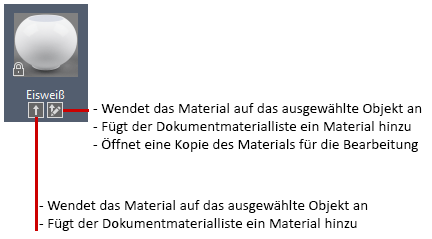
Das vorgabemäßige allgemeine Material hat die folgenden Eigenschaften.
Farbe - Die Farbe eines Materials für ein Objekt ist in den verschiedenen Bereichen des Objekts unterschiedlich. Eine rote Kugel ist beispielweise nicht gleichmäßig rot. Die vom Licht abgewandten Seiten erscheinen in einem dunkleren Rot als die dem Licht zugewandten Seiten. Der Reflexionsglanzpunkt scheint das hellste Rot zu haben. Wenn die rote Kugel sehr glänzend ist, scheint der Glanzpunkt sogar weiß zu sein.
Sie können eine Farbe oder eine benutzerdefinierte Textur in Form eines Bildes oder einer prozeduralen Textur zuweisen.
Bild - Steuert die grundlegende Streufarbenkarte des Materials. Die Streufarbe entspricht der Farbe, die ein Objekt reflektiert, wenn es von direktem Tageslicht oder künstlichem Licht angestrahlt wird.
Diffuses Bild - Steuert die Zusammensetzung von Basisfarbe und diffusem Bild. Die Eigenschaft für das Ausblenden von Bildern ist nur bearbeitbar, wenn ein Bild verwendet wird.
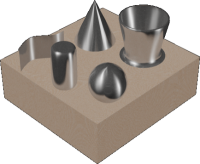
Hochglanz - Die reflektierende Eigenschaft des Materials definiert den Grad des Glanzes oder der Mattheit. Um eine glänzende Oberfläche zu simulieren, weist das Material einen kleinen Glanzpunkt auf und seine Glanzfarbe ist heller, möglicherweise sogar weiß. Ein matteres Material weist einen größeren Glanzpunkt auf, dessen Farbe der Hauptfarbe des Materials besser entspricht.
Glanzlichter - Steuert die Möglichkeit, Spiegelglanzpunkte des Materials abzuleiten. Bei der Einstellung Metallisch wird das Licht entsprechend dem Winkel des Lichts auf dem Objekt gestreut (anisotrop). Metallische Glanzpunkte haben die Farbe des Materials. Nichtmetallisch ist die Farbe des Lichts, das auf das Material fällt.
Erstellen von Spezialeffekten
Mit den folgenden Eigenschaften können Sie Spezialeffekte erzielen. Je nach der Art des Materials sind zusätzliche Eigenschaften verfügbar.
Reflexionsvermögen - Das Reflexionsvermögen simuliert eine Szene, die auf der Oberfläche eines glänzenden Objekts reflektiert wird. Damit Reflexions-Mappen gut gerendert werden können, sollte das Material glänzend sein, und das Reflexionsbild selbst sollte eine hohe Auflösung haben (mindestens 512 x 480 Pixel). Die Schieberegler Direkt und Schräg steuern das Reflexionsvermögen und die Intensität des Spiegelglanzpunkts auf Flächen.
Transparenz - Ein völlig transparentes Objekt ist lichtdurchlässig. Bei 1.0 ist das Material völlig transparent, bei 0.0 vollkommen undurchsichtig. Der Effekt der Transparenz ist in einer Vorschau am besten vor einem gemusterten Hintergrund zu erkennen.
Die Eigenschaften Durchsichtigkeit und Brechungsindex werden editierbar, wenn der Wert für Transparenz größer als 0 ist. Ein transluzentes Objekt, z. B. mattiertes Glas, lässt etwas Licht durch und streut Licht innerhalb des Objekts. Bei 0.0 ist das Material nicht lichtdurchlässig, bei 1.0 ist das Material so transluzent wie möglich.
Der Brechungsindex steuert den Grad der Biegung von Lichtstrahlen, die das Material passieren, und somit die Verzerrung von Objekten auf der anderen Seite des Objekts. Bei 1.0 beispielsweise wird das Objekt hinter dem transparenten Objekt nicht verzerrt. Bei 1.5 wird es stark verzerrt, wie beim Betrachten durch eine Glaskugel.
Ausschnitte - Ausschnitt-Maps machen das Material teilweise transparent, sodass ein Perforationseffekt entsteht, der auf einer Graustufen-Interpretation einer Textur basiert. Sie können eine Bilddatei für das Ausschnitt-Mapping auswählen. Hellere Bereiche der Mappe werden undurchsichtig, dunklere Bereiche transparent dargestellt.
Wenn Sie Transparenz für Mattierungs- oder Transluzenzeffekte verwenden, bleibt die Reflektivität erhalten. Ausgeschnittene Bereiche sind nicht reflektierend.
Selbstillumination - Selbstilluminations-Maps lassen Bereiche eines Objekts leuchten. Um beispielsweise Neonlicht ohne Lichtquelle zu simulieren, können Sie einen Wert größer als Null für die Selbstillumination festlegen. Auf andere Objekte fällt kein Licht, und das selbstilluminierende Objekt erhält keine Schatten.
Weiße Bereiche der Mappe werden als vollständig selbstilluminierend gerendert. Schwarze Bereiche werden ohne Selbstillumination gerendert. Graue Bereiche werden als teilweise selbstilluminierend gerendert, je nach dem Wert der Grauskala.
- Filterfarbe erzeugt den Effekt eines Farbfilters über der beleuchteten Oberfläche.
- Die Luminanz bewirkt die Simulation der Beleuchtung eines Materials durch eine fotometrische Lichtquelle. Wie viel Licht abgegeben wird, können Sie durch Auswahl eines Werts in diesem Feld festlegen. Der Wert wird in fotometrischen Einheiten gemessen. Auf andere Objekte fällt kein Licht.
- Die Farbtemperatur legt die Farbe der Selbstillumination fest.
Relief - Sie können eine Bilddatei oder Prozedur-Maps für das Mapping verwenden. Durch Relief-Mapping wird ein Objekt so dargestellt, als sei seine Oberfläche unregelmäßig oder uneben. Wenn Sie Objekte mit einem Material rendern, das mit Relief-Mapping bearbeitet wurde, erscheinen hellere (weißere) Bereiche der Mappe höher und dunklere (schwarze) Bereiche niedriger. Wenn es sich um ein farbiges Bild handelt, wird der Graustufenwert der einzelnen Farben verwendet. Bump-Mapping erhöht die für das Rendern benötigte Zeit deutlich, macht eine Szene jedoch wirklichkeitsgetreuer.
Verwenden Sie Relief-Maps, wenn Sie die Glätte einer Oberfläche wegnehmen oder ein Bild mit Erhebungen erstellen möchten. Beachten Sie jedoch, dass die Tiefenwirkung einer Relief-Mappe beschränkt ist, da sie sich nicht auf das Profil des Objekts auswirkt und keine Schatten auf sich selbst werfen kann. Wenn Sie auf einer Fläche extreme Tiefe simulieren möchten, sollten Sie Modelliertechniken verwenden. Die Relief-Simulationen werden durch störende Flächennormalen erzeugt, bevor das Objekt gerendert wird. Daher erscheinen Reliefs nicht auf der Silhouette von mit Relief-Maps bearbeiteten Objekten.
Mit dem Schieberegler für die Relief-Maps können Sie den Grad der Unebenheit anpassen. Höhere Werte werden als höhere Reliefs gerendert, und negative Werte invertieren das Relief.
Geben Sie einen Betrag an, um die Höhe des Reliefs anzupassen. Höhere Werte werden als höhere Reliefs, niedrigere Werte als niedrige Reliefs gerendert. Graustufenbilder ergeben ausdrucksstarke Relief-Maps.
Farbton - Legt den Farbton und die Sättigung der mit Weiß gemischten Farbe fest.