Autodesk FBX-Format
FBX-Dateien können aus Navisworks exportiert werden. Der Exporteur erstellt eine FBX-Datei mit dem Anhang .fbx und unterstützt den Export von:
- Dreiecke
- Linien
- Materialien (nur Farbe, flache Transparenz und umwickelte Bildtextur)
- Ansichtspunkte
- Lichtquellen (einschließlich Protein-Licht)
- Modellhierarchie
- Umgebung
- Eigenschaften
Exportieren Sie eine FBX-Datei
Klicken Sie in Navisworks auf die Output.Registerkarte > Bedienfeld Szene exportieren > "FBX
 .
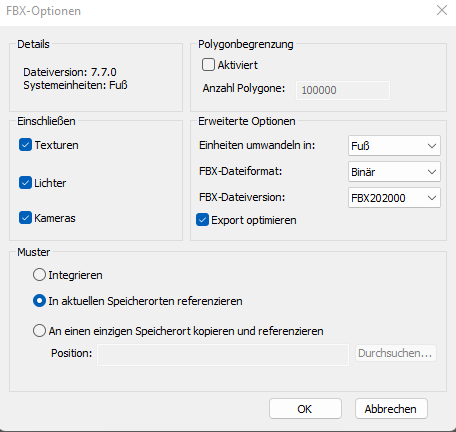
.Aktivieren Sie im Dialogfeld FBX-Optionen im Bereich Polygonbegrenzung das Kontrollkästchen Aktiviert, um die Menge der in die Ausgabedatei exportierten Geometrie zu begrenzen.
Bei der Auswahl der Geometrie werden die auffälligsten Objekte den feinen Details vorgezogen. Ist die exportierte Datei zu groß, versuchen Sie, diese Option zu aktivieren und die Anzahl der Polygone zu verringern. Wenn Sie auf die Registerkarte Start klicken, das Projektfenster ausblenden und auf Szenenstatistik
 klicken, wird die Anzahl der Dreiecke und Linien im aktuellen Projekt angezeigt. Indem Sie eine Obergrenze für Polygone festlegen, entscheiden Sie sich dafür, nur einen Teil dieser Elemente zu exportieren.
Wählen Sie die gewünschten Optionen im Bereich Einschließen aus:
- Texturen - Aktivieren Sie dieses Kontrollkästchen, um Texturen in die FBX-Datei aufzunehmen.
- Lichter - Aktivieren Sie dieses Kontrollkästchen, um Lichter in die FBX-Datei aufzunehmen.
- Kameras - Aktivieren Sie dieses Kontrollkästchen, um Kameras in die FBX-Datei aufzunehmen.
Wählen Sie die gewünschten erweiterten Optionen für die FBX-Datei aus:
- Einheiten konvertieren in - Legt die Einheiten fest, die in der exportierten FBX-Datei verwendet werden.
- FBX-Dateiformat - Stellt das Format der exportierten FBX-Datei ein (z. B. ASCII).
- FBX-Dateiversion - Wählt die Version der exportierten FBX-Datei aus (z. B. FBX201100).
- Export optimieren: Aktivieren Sie dieses Kontrollkästchen, um doppelte Geometrie in exportierten FBX-Dateien wiederzuverwenden. Wenn Sie dieses Kontrollkästchen deaktivieren, können Darstellungsprobleme beim Laden von FBX-Dateien in anderen Produkten wie Autodesk Maya reduziert werden.
Wenn Sie Texturen einschließen möchten, wählen Sie die gewünschten Optionen im Bereich Textur aus:
Einbetten
In aktuellen Speicherorten referenzieren
An einen einzigen Speicherort kopieren und referenzieren: Geben Sie einen Dateipfad ein, oder navigieren Sie zu einem Speicherort auf Ihrem Computer.
Klicken Sie auf OK.
Geben Sie im Dialogfeld Exportieren einen neuen Dateinamen und einen neuen Speicherort ein, wenn Sie von den vorgeschlagenen Angaben abweichen möchten.
Klicken Sie auf Speichern.