Arbeiten mit Materialbibliotheken
Erstellen einer Materialbibliothek
- Klicken Sie auf die Registerkarte Rendern > Gruppe System > Autodesk Rendering
 .
. - Klicken Sie am unteren Rand der Registerkarte Materialien auf die Dropdown-Liste Bibliotheken verwalten
 , und wählen Sie die Option Neue Bibliothek erstellen.
 - Navigieren Sie im Dialogfeld Bibliothek erstellen zu einem Speicherort, in dem die Bibliothek gespeichert werden soll, geben Sie den Namen der Bibliothek an, und klicken Sie auf Speichern.
Die Bibliothek wird erstellt. Sie können nun Materialien hinzufügen und in Kategorien anordnen.
Öffnen einer Materialbibliothek
Klicken Sie auf die Registerkarte Rendern > Gruppe System > Autodesk Rendering
.Klicken Sie am unteren Rand der Registerkarte Materialien auf die Dropdown-Liste Bibliotheken verwalten
, und wählen Sie die Option Vorhandene Bibliothek öffnen.Wechseln Sie im Dialogfeld Bibliothek hinzufügen zu dem Speicherort, an dem sich die Bibliothek befindet, und klicken Sie auf Öffnen .
Die Bibliothek wird der Bibliotheksstruktur in der Gruppe Bibliothek hinzugefügt.
Ein Material der Bibliothek hinzufügen
Klicken Sie auf die Registerkarte Rendern > Gruppe System > Autodesk Rendering
.Klicken Sie auf der Registerkarte Materialien mit der rechten Maustaste im Material-Musterfeld > Hinzufügen > auf den Namen der Bibliothek, der das Material hinzugefügt werden soll. Wenn keine benutzerdefinierte Bibliothek vorhanden ist, erstellen Sie diese.
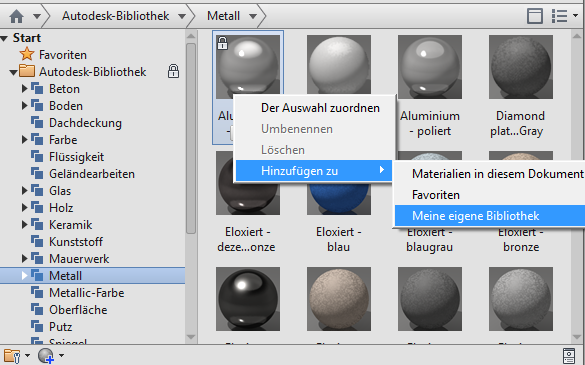
Sie können das Material mehreren Bibliotheken hinzufügen.
Tipp: Alternativ können Sie Materialien einer Bibliothek durch Ziehen des Musterfelds in die Bibliothek hinzufügen.
Löschen eines Materials aus einer Bibliothek
Sie können ein Material aus einer freigegebenen Benutzerbibliothek entfernen. Gesperrte Materialien können nicht entfernt werden.
Klicken Sie auf die Registerkarte Rendern > Gruppe System > Autodesk Rendering
.Wechseln Sie auf der Registerkarte Materialien zu Ihrer benutzerdefinierten Bibliothek, wählen Sie das Material-Musterfeld, und drücken Sie die ENTF-Taste.
Tipp: Sie können auch mit der rechten Maustaste auf das Material klicken und dann im Kontextmenü Löschen auswählen.
Suchen nach einem Material in der Bibliothek
Klicken Sie auf die Registerkarte Rendern > Gruppe System > Autodesk Rendering
.Geben Sie im Suchfeld oben auf der Registerkarte Materialien den Namen des Materials ein.
In der Gruppe Materialbibliothek werden die Materialbibliotheken mit Übereinstimmungen für den eingegebenen Suchausdruck angezeigt.
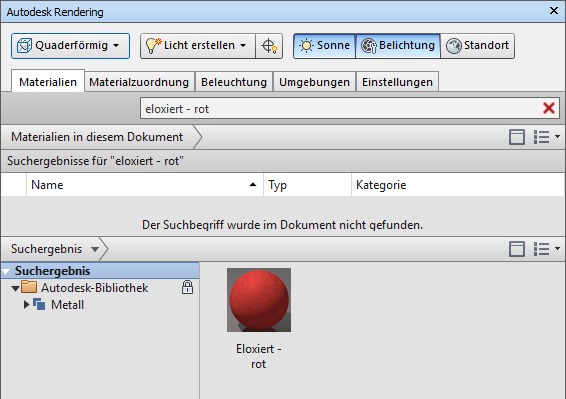
Um die Suche zu deaktivieren und die ungefilterte Bibliothek anzuzeigen, klicken Sie auf das X im Suchfeld.