Vergleichen zweier Elemente im Modell
Halten Sie die STRG-Taste gedrückt, und wählen Sie zwei Elemente in der Szene oder in der Auswahlstruktur aus.
Klicken Sie auf die Registerkarte Start > Gruppe Extras > Vergleichen
 .
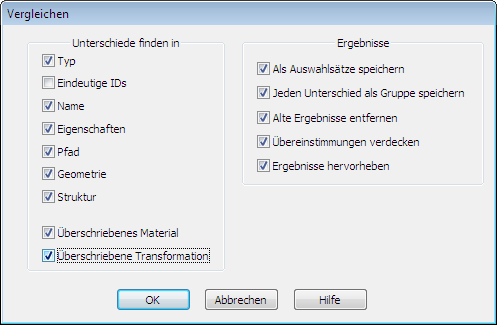
.Aktivieren Sie im Dialogfeld "Vergleichen" im Bereich "Unterschiede suchen in" die Kontrollkästchen für alle erforderlichen Optionen.
Anmerkung: Die Kontrollkästchen Überschriebenes Material und Überschriebene Transformation beziehen sich auf die Änderung der Farbe und Transparenz in Navisworks bzw. auf die Änderung des Ursprungs, des Maßstabs oder der Drehung der Datei seit dem Laden in Navisworks. Diese Kontrollkästchen sind standardmäßig deaktiviert. Alle anderen Kriterien beziehen sich auf die Eigenschaften von Elementen aus dem ursprünglichen CAD-Modell.Aktivieren Sie im Bereich Ergebnisse die Kontrollkästchen zum Anzeigen der Vergleichsergebnisse:
- Als Auswahlsätze speichern. Speichert die verglichenen Elemente als Auswahlsatz. Diese Gruppe können Sie später für einen erneuten Vergleich der beiden Elemente wieder heranziehen.
- Jeden Unterschied als Gruppe speichern. Speichert die ermittelten Unterschiede zwischen den beiden Elementen jeweils in einem eigenen Auswahlsatz. Dem Auswahlsatz wird auch ein Kommentar hinzugefügt, in dem die Unterschiede näher beschrieben werden.
- **Alte Ergebnisse entfernen.**Entfernt alle Auswahlsätze aus vergangenen Vergleichen, um die Ergebnisanzeige übersichtlicher zu gestalten.
- Übereinstimmungen verdecken. Verdeckt nach Abschluss des Vergleichs alle Elemente, die sich als identisch erwiesen haben.
- Ergebnisse hervorheben. Hebt nach Abschluss des Vergleichs jeden resultierenden Unterschied mit einer Farbüberschreibung hervor. Sie können die Farben zurücksetzen, indem Sie Registerkarte Start > Gruppe Projekt > Dropdown-Liste Alle zurücksetzen > Darstellungen wählen
 .
.
Klicken Sie auf OK.