Google Earth KML-Format
Google Earth KML-Dateien können von Autodesk Navisworks exportiert werden. Die Exportfunktion erstellt eine komprimierte KML-Datei mit der Dateierweiterung .kmz und unterstützt den Export von folgenden Elementen:
- Dreiecke
- Linien
- Materialien (nur Farbe und flache Transparenz)
- Ansichtspunkte (Anpassungen aufgrund von Google Earth-Einschränkungen möglich)
- Modellhierarchie
- Hyperlinks (derzeit funktionieren nur URLs in Google Earth ordnungsgemäß)
Exportieren in Google Earth KML-Dateien
Klicken Sie auf die Registerkarte Ausgabe > Gruppe Szene exportieren > Google Earth KML
 .
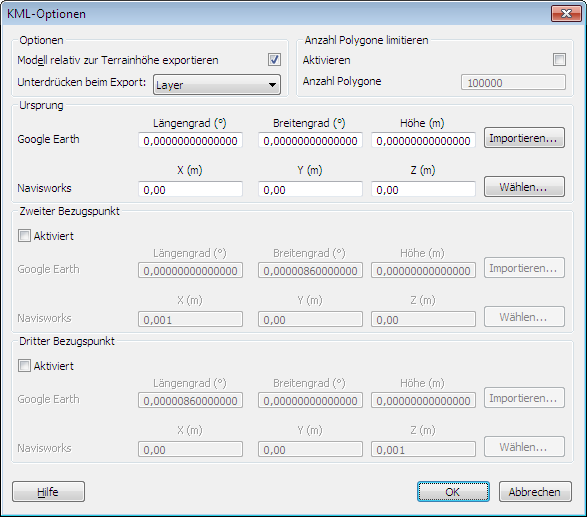
.Aktivieren Sie im Dialogfeld KML-Optionen das Kontrollkästchen Modell relativ zur Geländehöhe exportieren, um Google Earth in einen Modus zu versetzen, in dem alle Höhen von der Bodenoberfläche aus gemessen werden. Ist dieses Kontrollkästchen deaktiviert, werden alle Höhen von der Meereshöhe aus gemessen.
 Anmerkung: Beim Positionieren eines Modells relativ zum Meeresspiegel muss die Höhe der Google Earth-Referenzpunkte ebenfalls relativ zum Meeresspiegel gemessen werden. Beim Positionieren eines Modells relativ zur Erdoberfläche muss die Höhe der Google Earth-Referenzpunkte ebenfalls relativ zur Erdoberfläche gemessen werden.
Google Earth platziert neue Ortsmarkierungen immer auf einer Höhe von Null, unabhängig davon, ob es sich dabei um relative oder absolute Ortsmarkierungen handelt.
Die Dropdown-Liste Unterdrücken beim Export bietet verschiedene Ebenen für das Unterdrücken von Teilen der Modellhierarchie in der exportierten Datei. Zur Auswahl stehen folgende Optionen:
- Keine: Stellt sicher, dass die gesamte Hierarchie exportiert wird.
- Alle Objekte: Reduziert alles auf einen Knoten.
- Dateien: Reduziert jede Datei auf einen Knoten.
- Layer: Reduziert jeden Layer auf einen Knoten.
Aktivieren Sie im Bereich Anzahl Polygone limitieren das Kontrollkästchen Aktivieren, um den Umfang der in die Ausgabedatei exportierten Geometrie zu beschränken.
Die Geometrie wird so ausgewählt, dass die augenfälligsten Objekte gegenüber den genauen Details bevorzugt werden. Wenn die exportierte Datei zu groß für Google Earth ist, um sie anzuzeigen, versuchen Sie diese Option zu aktivieren und die Anzahl der Polygone zu reduzieren. Wenn Sie auf die Registerkarte Start klicken, die Registerkarte Projekt erweitern und in Navisworks auf Szenenstatistik
 klicken, wird die Anzahl der Dreiecke und/oder Linien im aktuellen Projekt angezeigt. Indem Sie eine Obergrenze für Polygone festlegen, entscheiden Sie sich dafür, nur einen Teil dieser Elemente zu exportieren.
Die Werte für die Ursprungsposition sind das erste Referenzpunktpaar auf der Google Earth-Oberfläche und müssen immer definiert werden. Der Autodesk Navisworks-Referenzpunkt wird immer so positioniert, dass er exakt den Google Earth-Referenzpunkt überlagert.
Es können ein Zweiter und ein Dritter Referenzpunkt verwendet werden. Wenn diese Option aktiviert ist, können die Position und die Ausrichtung des Modells genauer definiert werden.
Verwenden Sie die Import-Schaltflächen zum Einlesen gespeicherter Ortsmarkierungspositionen aus von Google Earth exportierten KLM-Dateien.
Die Schaltfläche Ursprung importieren unterscheidet sich leicht von den anderen beiden. Wenn die KML-Datei mehrere Ortsmarkierungen, bietet diese Schaltfläche dem Benutzer die Möglichkeit, den zweiten und dritten Referenzpunkt zu importieren, sofern verfügbar. Mit den anderen beiden Schaltflächen wird nur ein einziger Referenzpunkt importiert.
Mit den Schaltflächen zum Auswählen können die Referenzpunktpositionen in der Szenenansicht ausgewählt werden.
Diese Punkte müssen vor dem Exportieren in der Szenenansicht sichtbar sein, da Sie nach dem Öffnen des Dialogfelds KML-Optionen vor dem Auswählen nicht mehr navigieren können.
Tipp: Sie können auf Registerkarte Ansicht > Gruppe Szenenansicht > Dropdown-Liste Ansicht teilen klicken und Vertikal teilen oder Horizontal teilen
  auswählen, um die Szenenansicht in separate Ansichten für jeden Referenzpunkt zu teilen.
Klicken Sie auf OK.
Geben Sie im Dialogfeld Exportieren einen neuen Dateinamen und einen neuen Speicherort ein, wenn Sie von den vorgeschlagenen Angaben abweichen möchten.
Klicken Sie auf Speichern.