Wenn Sie den Skalierfaktor einer Komponente definieren, wählen Sie aus, ob die Komponente gleichmäßig skaliert wird. Die meisten Blöcke werden gleichmäßig entlang der X- und Y-Achse skaliert. Wenn Sie jedoch mehrere Tankkomponenten mit unterschiedlichen Breiten mithilfe eines einzelnen Blocks erstellen möchten, können Sie sich gegen eine gleichmäßige Skalierung entscheiden.
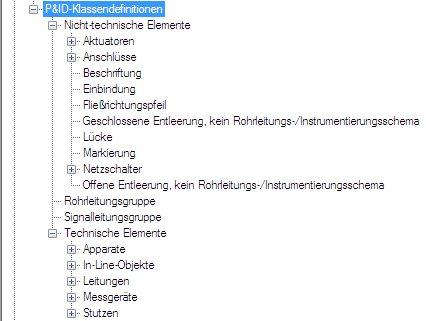
- Erweitern Sie in der Projektkonfiguration-Strukturansicht den Eintrag P&ID-Klassendefinitionen.
- Erweitern Sie die Liste so lange, bis Sie die Komponente gefunden haben, deren Skalierfaktor Sie ändern möchten, und klicken Sie darauf.
- Klicken Sie im Fenster Klasseneinstellungen unter Symbol in der Dropdown-Liste auf das Symbol, dessen Skalierfaktor Sie ändern möchten.
- Klicken Sie auf Symbol bearbeiten.
- Suchen Sie im Dialogfeld Symboleinstellungen unter Andere Eigenschaften die Option Symbol-Skalierfaktor, und klicken Sie darauf. Geben Sie einen Skalierfaktor ein.
- Klicken Sie auf Skalieren beim Einfügen, um festzulegen, ob beim Einfügen einer Komponente in eine Zeichnung Eingabeaufforderungen zum Skalieren der Komponente angezeigt werden. Klicken Sie in der Dropdown-Liste auf Ja.
- Klicken Sie zum Festlegen des Skalierungsverhaltens auf Skalierungsmodus. Klicken Sie in der Dropdown-Liste auf eine der folgenden Optionen:
- Einheitliche Skalierung: Die Komponente wird gleichmäßig vertikal und horizontal skaliert.
- XY-unabhängige Skalierung: Für die Komponente wird festgelegt, dass sie vertikal und horizontal unabhängig skaliert wird, je nachdem in welche Richtung Sie den Cursor bewegen.
- Klicken Sie auf OK, um die einzelnen Dialogfelder zu schließen.
Wenn Konstrukteure dieses Symbol in eine Zeichnung einfügen, wird das hier definierte Skalierungsverhalten verwendet.