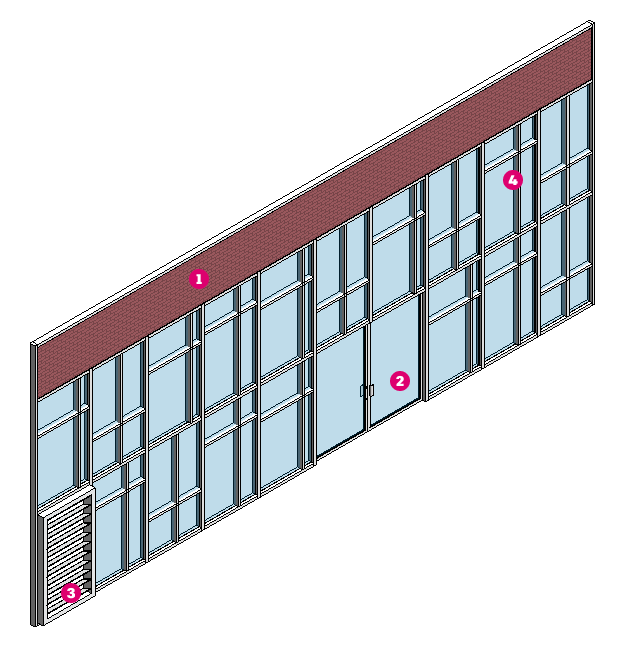
Erfahren Sie, wie Sie eine Fassade bearbeiten, um benutzerdefinierte Muster von Pfosten und Elementen zu erstellen.
Anatomie einer Fassade
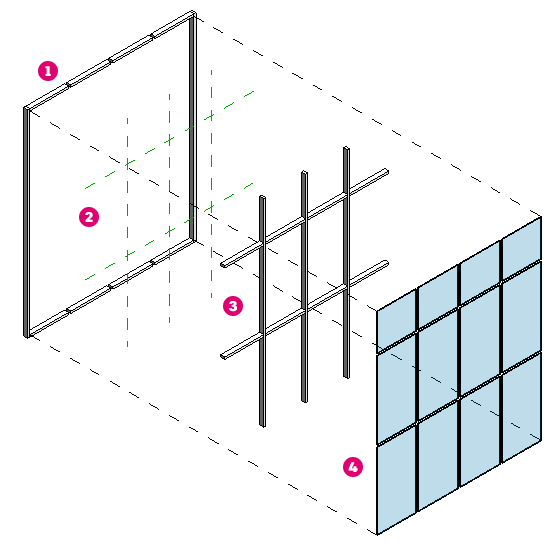
 Wandränder: Der Rand ist die Außenkante einer Fassade. Der Rand wird durch die Wandhöhe (definiert durch die Exemplarparameter Abhängigkeit oben und Abhängigkeit unten) sowie die Start- und Endpunkte der Wand festgelegt. In der Regel hat eine Fassade eine geradlinige Form, aber Sie können das Wandprofil bearbeiten, um verschiedene Randformen zu erstellen. Horizontalen und vertikalen Wandrändern sind in den Typeneigenschaften der Wand Pfostenfamilien zugewiesen.
 Raster: Raster unterteilen die Fassadenoberfläche in kleinere Teile. In regelmäßigen Abständen angeordnete Raster können in den Typeneigenschaften der Fassade festgelegt werden. Sie werden automatisch beim Erstellen der Fassade platziert. Raster können auch manuell auf der Fassade platziert werden. Exemplareigenschaften steuern den Winkel der vertikalen und horizontalen Raster.
 Pfosten: Pfostenfamilien werden auf den Rasterlinien und Rändern der Fassade platziert. Die von der Pfostenfamilie verwendete Profilfamilie legt die Form und Größe der Pfosten fest.
 Fassadenelemente: Ein Fassadenelement füllt die durch die Raster gebildeten Flächen einer Fassade aus. In der Regel handelt es sich bei den Elementen um verglaste oder massive Elemente, ein Element kann jedoch auch aus einem anderen Wandtyp bestehen oder ein spezieller Familientyp sein, der als Fassadenelement und Tür fungiert. Die in einer Fassade verwendeten Elemente können durch den Fassadentyp festgelegt oder einzeln gegen andere Elemente ausgetauscht werden.
Steuern der Typen- und Exemplarparameter von Fassaden
- Fassadenelement: Legt die Vorgabe-Elementfamilie für das Fassadenelement fest.
- Verbindungsbedingung: Verwenden Sie diesen Parameter, um zu steuern, ob vertikale Pfosten als durchgehend oder horizontale Pfosten als durchgehend modelliert werden.
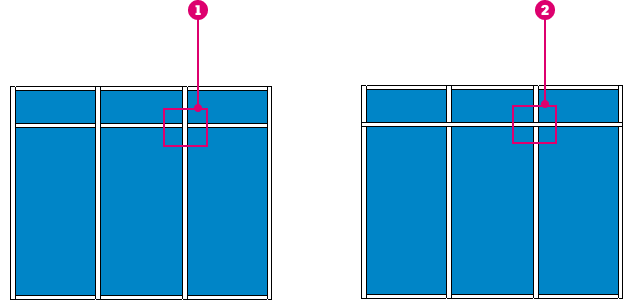
- Vertikales Raster und horizontales Raster: Legen Sie den Abstand für die Rasterlinien auf der Fassade fest. Eine Rasterlinie wird automatisch platziert, wenn die Fassadenmaße vergrößert werden. Wenn für ein Raster die Option Festgelegte Anzahl ausgewählt ist, wird die Anzahl der auf der Fassade platzierten Fassadenraster über die Exemplareigenschaften gesteuert.
- Vertikale Pfosten und horizontale Pfosten: Legen Sie die Vorgabe-Pfostenfamilie für den Rahmen und die inneren Pfosten fest. Pfosten werden auf jedem Fassadenraster platziert. Die Ränder werden als Rand 1 und Rand 2 aufgeführt, da je nach Ansichtsrichtung links und rechts möglicherweise umgekehrt werden. Es hat sich bewährt, einen der Randparameter zu ändern und im Dialogfeld auf Anwenden zu klicken, um zu sehen, welcher Rand von der Änderung betroffen ist.
 angezeigt. Um Änderungen an einem gesperrten Element vorzunehmen, müssen Sie die Sperre des Elements zunächst durch Klicken auf das Reißzweckensymbol aufheben.
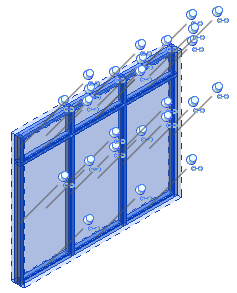
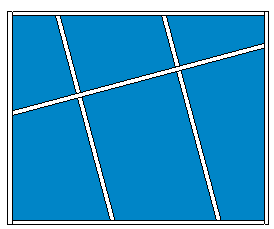
Horizontales und vertikales Raster bei 15 Grad
Anpassen von Rastern und Pfosten
- Öffnen Sie eine Ansicht oder 3D-Ansicht.
- Klicken Sie auf Registerkarte Architektur
 Gruppe Erstellen
  (Fassadenraster).
- Klicken Sie auf Registerkarte Ändern | Platzieren Fassadenraster Gruppe Platzierung, und wählen Sie einen Platzierungstyp.
- Alle Segmente: Platziert ein Fassadenraster von einem Rand zum gegenüberliegenden Rand der Fassade.
- Ein Segment: Platziert ein Fassadenraster von einer Elementkante zur anderen auf dem ausgewählten Element.
- Alle außer ausgewählten: Platziert ein Fassadenraster von einem Rand zum gegenüberliegenden Rand der Fassade. Klicken Sie im zweiten Schritt auf die Fassadenrastersegmente, für die kein Fassadenraster benötigt wird.
- Platzieren Sie den Mauszeiger auf den Kanten der Wand. Eine temporäre Rasterlinie wird angezeigt.
- Klicken Sie, um die Rasterlinien zu platzieren.
Jeder Rasterabschnitt (Entwurfseinheit) wird mit einem eigenen Fassadenelement des zuvor ausgewählten Typs gefüllt.
- Drücken Sie die ESC-Taste, wenn Sie fertig sind.
- Fügen Sie bei Bedarf weitere Rasterlinien hinzu, oder klicken Sie auf Ändern, um das Werkzeug zu beenden.

- Wählen Sie ein Fassadenraster aus.
- Klicken Sie auf Registerkarte Ändern | Fassadenraster Gruppe Fassadenraster Segmente hinzufügen/entfernen.
- Klicken Sie auf ein Fassadenrastersegment, um es zu entfernen.
Beim Entfernen von Segmenten werden angrenzende Elemente verbunden.
- Klicken Sie auf eine leere Stelle im Zeichenbereich.
- Klicken Sie auf Registerkarte Architektur Gruppe Erstellen
 (Pfosten).
- Wählen Sie den gewünschten Pfostentyp in der Typenwahl.
- Klicken Sie auf Registerkarte Ändern | Platzieren Pfosten Platzierung, und wählen Sie eines der folgenden Werkzeuge:
- Vollständige Rasterlinie: Wenn Sie im Zeichenbereich auf eine Rasterlinie klicken, wird mit diesem Werkzeug ein Pfosten platziert, der sich über die gesamte Rasterlinie erstreckt.
- Rasterliniensegment: Wenn Sie im Zeichenbereich auf eine Rasterlinie klicken, wird mit diesem Werkzeug ein Pfosten auf dem Segment der Rasterlinie platziert, auf das Sie klicken.
- Alle Rasterlinien: Wenn Sie im Zeichenbereich auf eine beliebige Rasterlinie klicken, werden mit diesem Werkzeug Pfosten auf allen Rasterlinien platziert.
- Klicken Sie in den Zeichenbereich, um wie benötigt Pfosten auf Rasterlinien zu platzieren.
- Klicken Sie auf Ändern.

Im folgenden Video sehen Sie, wie Sie eine Fassade ändern, um ein benutzerspezifisches Rastermuster zu verwenden.
Austauschen von Elementen
Die Fassadenelemente bilden den letzten Teil der Fassade, der angepasst werden kann. Fassadenelemente sind Familien und werden daher wie andere Familien ausgetauscht. Wenn Sie ein Fassadenelement auswählen möchten, müssen Sie möglicherweise die Tabulatortaste verwenden, um die Auswahl zu wechseln und das Element auszuwählen. Wählen Sie das Element aus, und verwenden Sie dann die Typenwahl, um das Element für eine andere Familie zu ändern. In den meisten Vorlagen sind Vorgabeelemente mit Verglasung sowie massive Vorgabeelemente enthalten, aber es können auch andere Elementfamilien in der verwendeten Vorlage enthalten sein.
Türen in Fassaden sind spezielle Familien, die von Revit sowohl als zur Tür- als auch als zur Fassadenelementkategorie zugehörig eingestuft werden. Das Hinzufügen einer Tür zu einer Fassade erfolgt auf dieselbe Weise wie das Austauschen eines Fassadenelements mit der Typenwahl. In diesem Fall füllt die Tür das gesamte Element von Rasterkante zu Rasterkante aus. Es ist eventuell sinnvoll, Fassadenraster manuell hinzuzufügen, um die richtige Größe für die zu platzierende Tür zu erhalten.
, ein Türflügel , ein benutzerdefiniertes Element mit Jalousien und ein benutzerdefiniertes Element mit verschiedenen Typen zur Darstellung eines komplexen Pfostenmusters verwendet werden.