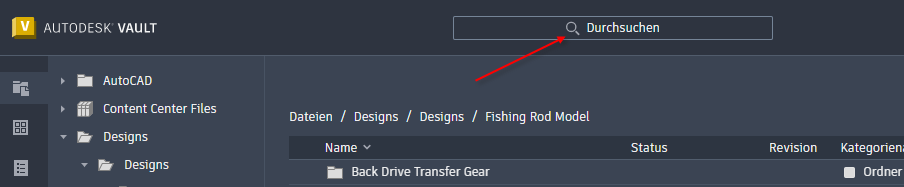
Über die Suchfunktion lassen sich Dateien und Ordner schnell und einfach suchen.
Suchleiste
Klicken Sie in der Navigationsleiste auf Suchen, um das Suchfeld zu erweitern.
Der aktuelle Arbeitsbereich, der durch das Dropdown-Menü links vom Suchfeld angezeigt wird, wird automatisch ausgewählt, wenn Sie auf die Suchleiste klicken. Klicken Sie auf das Menü, um einen anderen Arbeitsbereich auszuwählen.
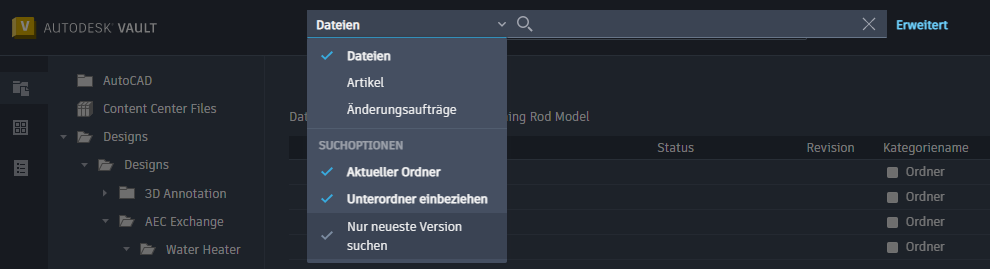
- Wenn die Option Nur neueste Version der Datei/des Artikels anzeigen in den Administratoreinstellungen aktiviert ist, ist die Suchoption Nur neueste Version suchen ausgewählt und deaktiviert.
- Wenn die Option Nur neueste Version der Datei/des Artikels anzeigen in den Administratoreinstellungen deaktiviert ist, können Sie auswählen, ob die Suchoption Nur neueste Version suchen aktiviert oder deaktiviert werden soll.
Einfache Suche
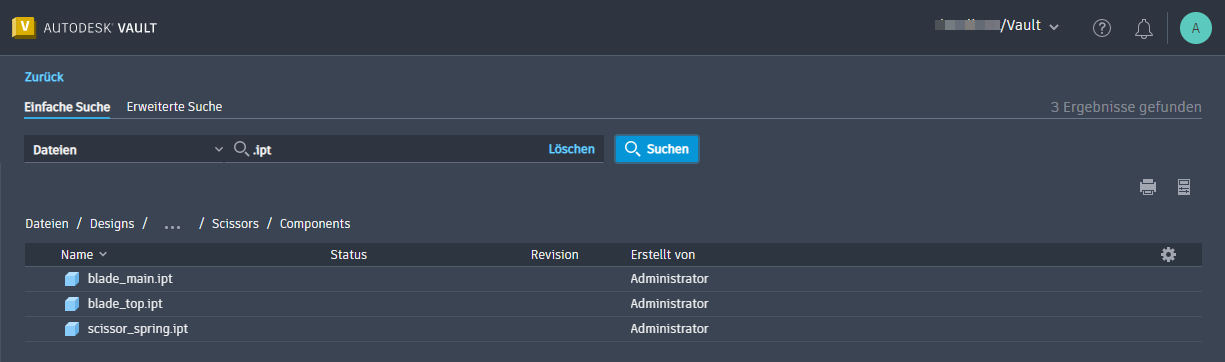
Verwenden Sie Einfache Suche, um nach einer Eigenschaft zu suchen, die den Suchbegriff enthält. Mit Einfache Suche können Sie Objekte in verschiedenen Arbeitsbereichen durchsuchen.
- Dateien: Bei der einfachen Suche werden nur Dateien im aktuellen Ordner und/oder in Unterordnern gesucht. Optional können Sie auch nur die neueste Version durchsuchen.
- Artikel: Bei der einfachen Suche werden nur Artikel und optional nur die neueste Version gesucht.
- Änderungsaufträge: Bei der einfachen Suche werden nur Änderungsaufträge gesucht.
- Wählen Sie den Arbeitsbereich für die Suche aus.
- Wählen Sie die Suchoption Aktueller Ordner und/oder Unterordner einbeziehen oder Nur neueste Version suchen. Vorgabemäßig ist die Option Unterordner einbeziehen aktiviert.
Wenn die Option Aktueller Ordner nicht ausgewählt ist, ist die Option Unterordner einbeziehen vorgabemäßig ebenfalls deaktiviert.
- Geben Sie die Suchzeichenfolge in das Eingabefeld ein, und drücken Sie die EINGABETASTE.
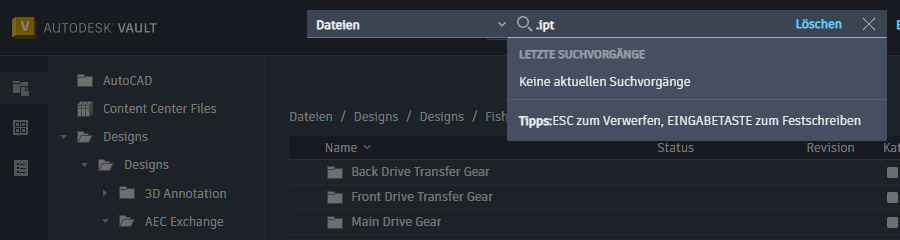
Bei einer Suche werden die Suchergebnisse in der Hauptansicht angezeigt. Klicken Sie auf Löschen, um das Sucheingabefeld zu leeren.
Erweiterte Suche
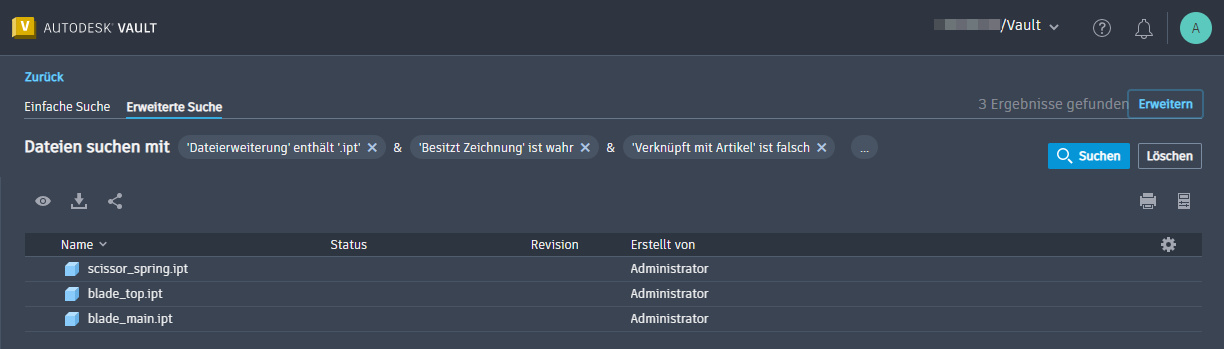
Verwenden Sie die erweiterte Suche, um komplexe Abfragen mit mehreren Suchkriterien zu erstellen.
Sie können Objekte mithilfe der erweiterten Suchkriterien an beliebigen Stellen in einem Tresor oder in verschiedenen Arbeitsbereichen suchen. Vorgabemäßig wird eine erweiterte Suche in dem Arbeitsbereich initiiert, aus dem sie gestartet wird. Wenn Sie sich beispielsweise im Arbeitsbereich Artikel befinden und die erweiterte Suche durchführen, gibt die Suche nur Ergebnisse aus dem Arbeitsbereich Artikel zurück.
Um eine erweiterte Suche durchzuführen, müssen Sie eine Eigenschaft, eine Bedingung und einen Wert angeben. Sie können die Suche starten, indem Sie entweder in der Navigationsleiste auf Suchen klicken oder auf die Textschaltfläche Erweitert neben dem Suchfeld klicken.
- Wählen Sie auf der Registerkarte Erweiterte Suche den Arbeitsbereich Suchen aus der Dropdown-Liste Suchen nach aus.
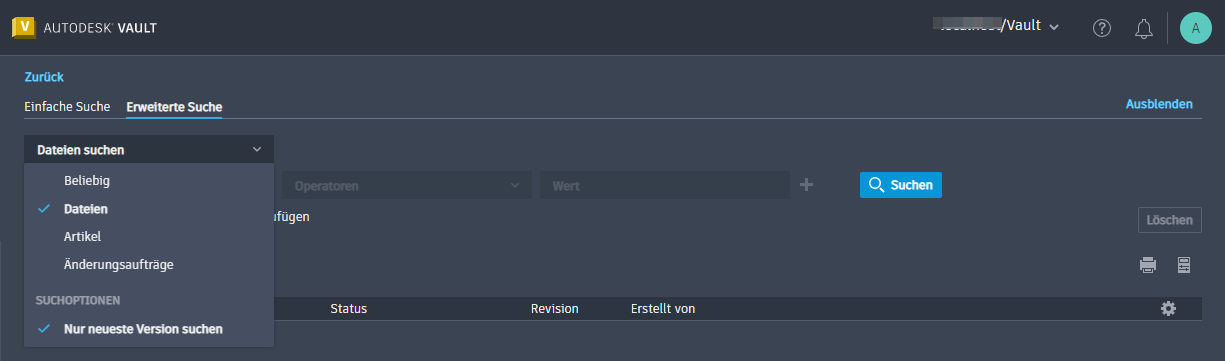
- Geben Sie die Suchkriterien an.
- Klicken Sie auf
 , um Kriterien nach Bedarf hinzuzufügen.
- Klicken Sie auf Suchen.
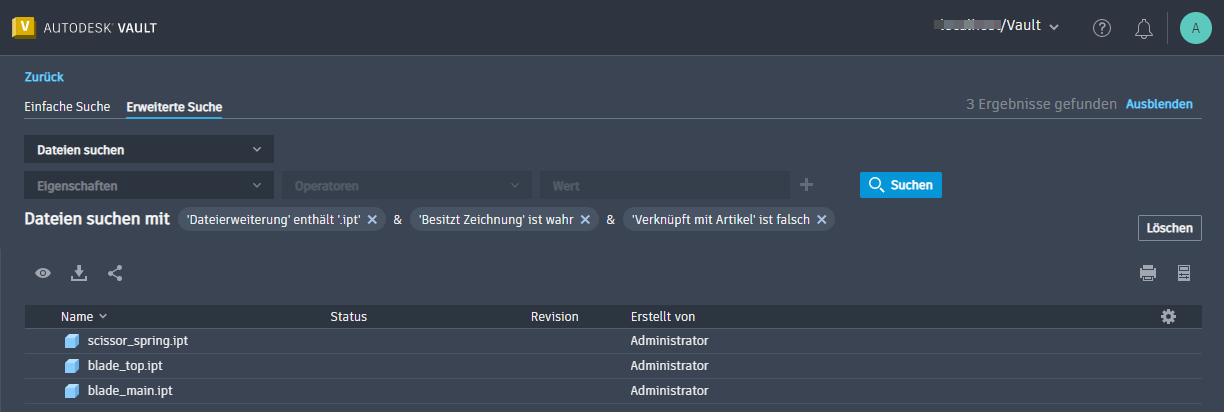
Die mit den Suchkriterien übereinstimmenden Objekte werden auf der Seite Suchergebnisse angezeigt. Die Suchergebnisse werden bis zur nächsten erweiterten Suche angezeigt.
- Klicken Sie auf
 , um einzelne Suchparameter zu löschen, oder auf Löschen, um alle Suchparameter zu löschen.
Sie können auch die vorhandenen Suchkriterien bearbeiten.
- Wählen Sie die Suchkriterien aus, um sie bearbeitbar zu machen.
- Ändern Sie die Suchkriterien nach Bedarf, und klicken Sie auf
 .
.
- Klicken Sie auf Suchen.

Speichern von Suchkriterien
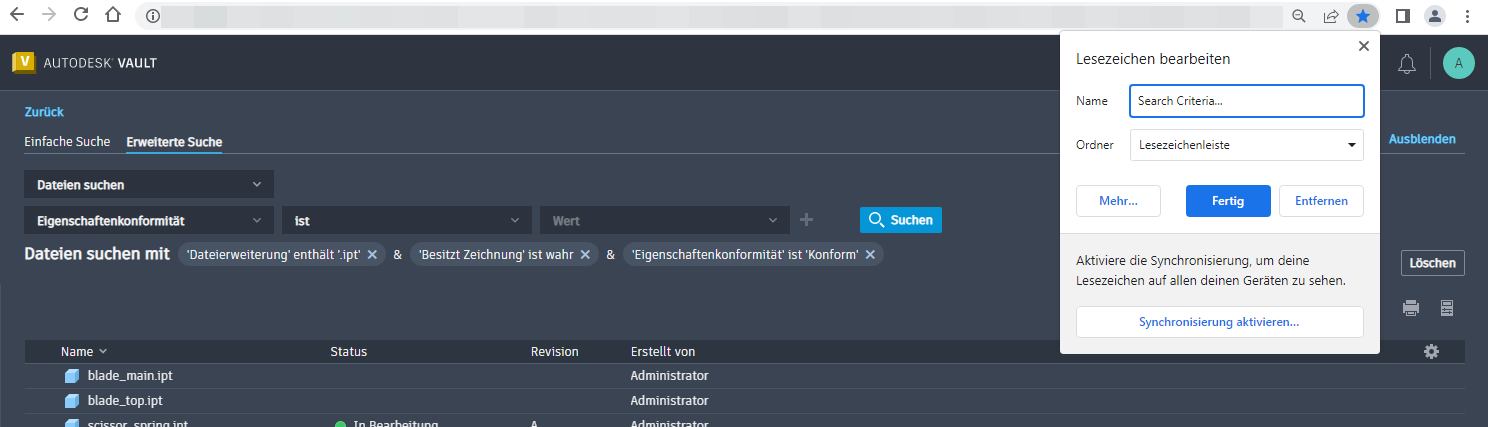
Sie können die erweiterte Suche mit den gewünschten Kriterien zu Ihren Lesezeichen im Webbrowser hinzufügen, um sie schnell wiederzuverwenden. Klicken Sie einfach auf das Lesezeichen, um Ihre Auswahl erneut zu verwenden. Dies kann besonders bei komplexen Abfragen nützlich sein, die Sie wiederholt verwenden möchten.
Erweitern/Ausblenden des Suchfelds
- Klicken Sie auf Ausblenden, um die Suchparameter auszublenden.
- Klicken Sie auf Erweitern, um die Suchparameter auszuwählen/anzuzeigen.