Verwenden des Vault-Browsers zum Anzeigen des Status, Lebenszyklusstatus und anderen wichtigen Vault-Details im Hinblick auf geöffnete Dateien.
Aktualisieren des Vault Browser in Autodesk Inventor
- Klicken Sie im Vault Browser in Autodesk Inventor auf Aktualisieren.
Der Vault Browser in Autodesk Inventor wird aktualisiert und spiegelt den aktuellen Status der Dateien im Tresor wieder. Keine Modelldaten wurden aktualisiert.
Aktualisieren der Eigenschaften für das aktive Dokument
- Klicken Sie in Vault Browser in Autodesk Inventor auf Eigenschaften aktualisieren, um die Eigenschaften für das aktive Dokument und alle untergeordneten Elemente zu aktualisieren.
Fixieren des Vault-Browsers
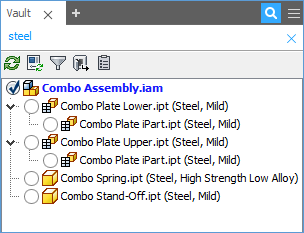
- Sie können die Registerkarte im Vault-Browser ziehen und den Browser nebeneinander, von oben nach unten, links und rechts fixieren oder ihn nicht fixiert und separat verschiebbar lassen.
Suchen im Vault-Browser
- Dateiknoten, sowohl ausgeblendete als auch erweiterte.
- Beziehungen
- Mehrere Schlüsselwörter (getrennt durch ein Leerzeichen)
- Eigenschaften
Suchen Sie mit dem Feld Schnellsuche nach folgenden Elementen:
Filtern im Vault Browser
- Wählen Sie Ausgecheckt an mich aus, um nur Dateien anzuzeigen, die derzeit von Ihnen ausgecheckt sind.
- Wählen Sie Nur an Dritte ausgecheckte anzeigen, um nur Dateien anzuzeigen, die von anderen Benutzern ausgecheckt sind.
- Wählen Sie Nicht ausgecheckt aus, um nur Dateien anzuzeigen, die weder von Ihnen noch von anderen Benutzern ausgecheckt wurden.
- Wählen Sie Veraltet aus, um nur veraltete Dateien anzuzeigen.
- Wählen Sie Nicht im Tresor aus, um nur Dateien anzuzeigen, die sich derzeit nicht im Tresor befinden.
- Wählen Sie Ohne Bearbeitungen aus, um nur Dateien anzuzeigen, die nicht lokal bearbeitet wurden.
- Wählen Sie Mit gespeicherten Bearbeitungen aus, um nur Dateien anzuzeigen, die lokal bearbeitet und gespeichert wurden.
- Wählen Sie Mit nicht gespeicherten Bearbeitungen aus, um nur Dateien anzuzeigen, die lokal bearbeitet, aber noch nicht gespeichert wurden.
Sie können die im Vault Browser aufgelisteten Dateien über das Menü Filter filtern.
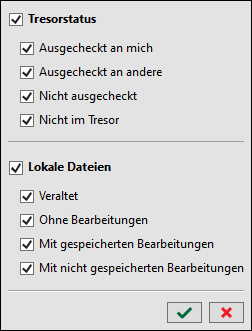
Sie können auch Tresorstatus oder Lokale Dateien auswählen, um alle Optionen in dieser Kategorie auszuwählen.
Vault Client starten
- Klicken Sie im Vault-Browser auf Gehe zu Vault, um Vault Client zu starten.
- Klicken Sie im Vault Browser mit der rechten Maustaste auf Gehe zu Vault
 Abmelden, um sich von Vault abzumelden.
Anzeigen von Status und Revision
- Klicken Sie im Vault Browser auf Lebenszyklus/Revision anzeigen Revision anzeigen, um die Revisionsinformationen für die im Vault Browser angezeigten Dateien anzuzeigen.
Die Revision der Dateiversion wird in der Anzeige im folgenden Format an den Dateinamen angehängt: Dabei ist <Dateiname> der Name der Datei, einschließlich der Erweiterung, und (<Revision>) die Revisions-ID. <Dateiname> (<Revision>)
- Klicken Sie im Vault Browser auf Lebenszyklus/Revision anzeigen Lebenszyklus-Status anzeigen, um Lebenszyklus- und Statusdaten für die im Vault Browser angezeigten Dateien anzuzeigen.
Der Lebenszyklus-Status der Datei wird in der Anzeige im folgenden Format an den Dateinamen angehängt: Dabei ist <Dateiname> der Name der Datei, einschließlich der Erweiterung, und (<Status>) der Lebenszyklus-Status. <Dateiname> (<Status>)
Wenn sowohl Revision anzeigen als auch Lebenszyklus-Status anzeigen ausgewählt werden, werden die Informationen im folgenden Format an den Dateinamen angehängt: <Dateiname> (<Revision>) (<Status>).
Konfigurieren, welche Vault-Eigenschaften angezeigt werden
- Klicken Sie auf das Symbol Eigenschaften wählen
 im Vault Browser.
- Wählen Sie im Dialogfeld Eigenschaften wählen die Eigenschaften aus, die Sie nach dem Dateinamen anzeigen möchten, und klicken Sie auf Hinzufügen->.
Sie können die Reihenfolge der Eigenschaften neu ordnen, indem Sie sie in der Liste Diese Felder in folgender Reihenfolge anzeigen nach unten oder oben bewegen.
Wählen Sie in der Liste Diese Felder in folgender Reihenfolge anzeigen eine Eigenschaft, und klicken Sie auf <-Entfernen, um diese Eigenschaft auszublenden.
- Klicken Sie zum Speichern der Änderungen auf OK.
Die Dateieigenschaften werden an den Dateinamen im Browser angehängt.
